

Завод за унапређивање образовања и васпитања објављује серију текстова везаних за практичну примену вештачке интелигенције у образовању и васпитању. Циљ је да се наставницима, васпитачима, стручним сарадницима и директорима образовно-васпитних установа ова тема приближи и да се понуде јасне смернице и упутства на који начин се вештачка интелигенција може практично, етички и безбедно употребити у наставном процесу, ваннаставним активностима и васпитном раду.


Аудио сажетак чланка
Кликните на дугме PLAY за репродукцију
*Аудио сажетак је генерисан помоћу Google NotebookLM алата вештачке интелигенције
Видео преглед чланка
*Видео преглед је генерисан помоћу Google NotebookLM алата вештачке интелигенције
Шта је NotebookLM?
NotebookLM је Google-ов алат заснован на вештачкој интелигенцији. Овај алат је осмишљен са посебним нагласком на његову образовну употребу.
У суштини, то је дигитална свеска/бележница са уграђеним помоћником заснованим на вештачкој интелигенцији. У ову дигиталну свеску отпремате своје материјале: PDF књиге или уџбенике, скениране или насликане текстове (нпр. фотографије исписане школске табле, белешке са предавања…), презентације, линкове одређених страница на образовним сајтовима, илустрације… и NotebookLM постаје стручњак за те унете документе. Он може да одговара на питања о тим документима, да их сажима, да генерише нове текстове из тих извора, поједностави приказе садржаја и још много тога.
Кључне карактеристике
- Суштинска разлика између NotebookLM-а и осталих алата вештачке интелигенције (и његова кључна карактеристика) лежи у концепту утемељене вештачке интелигенције (Grounded AI), што значи да се алат приликом генерисања одговора ослања на материјале које му корисник обезбеди. На овај начин наставници/ученици могу ограничити деловање вештачке интелигенције само на оне изворе који имају директан значај за тражену тему и за које сматрају да су поуздани.
- NotebookLM покреће Google-ов модел вештачке интелигенције Gemini.
- Алат је бесплатан за коришћење и на личним и на школским бесплатним Google налозима (постоје и плаћени налози са додатним могућностима и обимом употребе). Иако су обим и број функција и у личном и у школском налогу исти, школски налог има велику предност која се огледа у заштити приватности и безбеднијем коришћењу овог модела ВИ.
- Персонализација – алат представља личног асистента за истраживање и учење.
- Транспарентност и цитирање – сваки генерисани одговор праћен је цитатима (фуснотама) које воде директно до тачног места у постављеном извору.
- Безбедност и приватност – у оквиру школских налога, подаци и интеракције се никада не користе за тренирање јавних модела ВИ, а људски рецензенти немају приступ учитаном садржају. Опрез: ово не важи за бесплатне личне Google налоге.
- Интеграција са Google екосистемом – интеграција са алатима као што су Google учионица, Google документи…
- Подршка за српски језик – алат је локализован на српски језик; интеракција унутар алата врши се на српском језику (или било ком од 180 подржаних језика); резултате рада (аудио и видео сажетке, мапе ума, тестове…) добијате на српском језику.
Поређење: општа вештачка интелигенција насупрот утемељене вештачке интелигенције у NotebookLM-у
|
Карактеристика
|
Општа ВИ (нпр. ChatGPT, Gemini)
|
Утемељена ВИ (NotebookLM)
|
|---|---|---|
|
Извор знања
|
Цео интернет (често неверификован)
|
Искључиво ваши учитани материјали
|
|
Тачност
|
Склона халуцинацијама
|
Висока тачност базирана на извору
|
|
Верификација
|
Тешко је проверити порекло тврдње
|
Интерактивне фусноте до тачног пасуса
|
|
Приватност
|
Често користи податке за обуку
|
Подаци остају приватни
|
Приступ алату и његово коришћење
Приступање NotеbookLM-у
Приступање NotеbookLM-у је једноставно и може се извршити путем било ког веб-прегледача (Chrome, Microsoft Edge, Firefox…). Потребно је само отворити адресу https://notebooklm.google.com/ и пријавити се користећи постојећи Google налог. Ово може бити Ваш лични Google/Gmail налог или школски налог који је део Google Workspace for Education. Ако већ поседујете налог (лични или школски), нису потребни никакви додатни кораци за креирање новог налога.
НАША ПРЕПОРУКА: ви и ваши ученици увек треба да користите NotеbookLM са својим школским налозима (@vasaskola.edu.rs) како бисте осигурали максималну заштиту података и искористили пун потенцијал модела и интеграције са осталим Google алатима.
Поред приступа преко веб-прегледача, NotеbookLM-у можете користити на вашим мобилним уређајима кроз апликације за Андроид и iOS – https://notebooklm.google/app
Бесплатни налози – карактеристике и ограничења
Оба типа бесплатних налога (и школски и лични налог) имају иста ограничења (извор):
-
Број бележница (Notebooks): До 100 по налогу.
-
Извори по бележници: До 50 извора (PDF, Docs, веб-сајтови, YouTube видео снимци).
-
Ограничење речи: До 500.000 речи по једном извору (или око 200 MB по фајлу).
-
Дневни упити (Chat): Око 50 упита дневно у чету.
-
Audio/video Overviews (Аудио/видео резимеи): До 3 генерисања дневно.
Разлике између школског и личног налога:
|
Карактеристика
|
Приватни (лични) налог
|
Workspace for Education (Бесплатни)
|
|---|---|---|
|
Приватност података
|
Подаци се не користе за обуку модела, али ако пошаљете повратне информације (feedback), људи могу прегледати садржај.
|
Потпуна приватност. Подаци се никада не користе за обуку модела и људски рецензенти немају приступ вашим упитима нити изворима.
|
|
Администрација
|
Ви контролишете све.
|
Администратор школе мора да одобри коришћење апликације. Школа може да ограничи одређене функције.
|
|
Google Classroom (Учионица)
|
Нема директне интеграције.
|
Директна интеграција (ново у 2026.): Можете креирати бележницу директно из материјала постављених у Google Учионицу.
|
|
Старосна граница
|
Углавном 18+ година.
|
Доступно и ученицима млађим од 18 година (уз сагласност школе и строже сигурносне филтере).
|
|
Дељење (Sharing)
|
Могуће дељење са било ким ко има Google налог.
|
Може бити ограничено само на кориснике унутар ваше школе/домена.
|
Напомена: Ако користите школски налог и не можете да приступите NotebookLM-у, вероватно је да ваш школски ИТ администратор још увек није омогућио ову апликацију у администраторској конзоли. У овом случају обратите се администратору Google алата за образовање у вашој школи да вам омогући ову апликацију.
Упутство за школске администраторе - Омогућавање NotebookLM алата за наставнике и ученике
Да би корисници унутар школског домена могли да га користе, администратор мора ручно да омогући приступ унутар Google Workspace за образовање конзоле.
1. Корак: Подешавање старосног ограничења (Age-based access)
Пре активације било ког ВИ алата, неопходно је дефинисати старосне групе како би систем дозволио приступ малолетним лицима.
-
Уђите у admin.google.com.
-
Идите на Account > Account settings > Age-based access settings.
-
За организациону јединицу (OU) која садржи ученичке налоге, обележите опцију „Under 18“ (или одговарајући узраст који школа дозвољава).
2. Корак: Укључивање NotebookLM услуге
NotebookLM се налази на листи додатних Google услуга.
-
Идите на Apps > Additional Google Services.
-
На листи пронађите NotebookLM.
-
Поставите статус на ON за жељене организационе јединице (нпр. посебно за „Nastavnici“, посебно за „Ucenici“).
3. Корак: Омогућавање „Early Access“ услуга
Пошто је NotebookLM још увек у развојној фази, он потпада под категорију услуга са раним приступом.
-
У оквиру Apps > Additional Google Services, пронађите ставку Early Access Apps.
-
Поставите статус на ON за све групе корисника којима је алат потребан.
4. Корак: Активација Gemini додатка (основа за ВИ функције)
Да би ВИ функционалности радиле исправно и за ученике, потребно је омогућити Gemini услугу:
-
У менију Apps > Additional Google Services, пронађите Gemini.
-
Поставите статус на ON.
-
Прихватите услове коришћења који потврђују да сте сагласни са коришћењем ВИ услуга у образовном окружењу.
Напомене о безбедности и приватности:
-
Заштита података: За Google Workspace for Education кориснике, подаци који се уносе у NotebookLM (документи, белешке, PDF фајлови) не користе се за тренирање јавних модела вештачке интелигенције.
-
Време пропагације: Након што извршите ове измене, може проћи до 24 сата док алат не постане доступан свим корисницима.
-
Приступ: Корисници приступају алату путем линка: notebooklm.google.com.
Рад у NotebookLM-у
Сценарији употребе
NotebookLM нуди широк спектар начина примене који пасивне изворе информација претварају у активне образовне алате:
Учење за ученике
Ученици могу да користе NotebookLM као персонализованог ВИ ментора који им помаже да савладају градиво сопственим темпом, ослањајући се на материјале које су сами унели (нпр. лекције, белешке, PDF, линкове, уџбенике…).
Појашњавање тешких појмова
Ученици могу да затраже да алат објасни лекцију „другим речима“, да наведе једноставан пример, или да прилагоди објашњење узрасту (нпр. „за ученика од 12 година“). Тако брже разјашњавају шта им је нејасно и лакше повезују нове појмове са познатим.
Припрема за контролне/писмене провере
Алат може да генерише флеш/образовне-картице, квизове и питања за понављање, уз повратну информацију. Када ученик погреши, опција „Објасни“ даје објашњење засновано на изворима који су унели, што помаже да се отклоне заблуде и утврди градиво.
Подршка при писању (менторство, не готов рад)
Уместо да пише рад уместо ученика, NotebookLM може да помогне у планирању: прављењу контуре/структуре, формулисању тезе, предлагању аргумената и примера, као и постављању контролних питања за самопроверу (нпр. да ли је аргумент поткрепљен чињеницама из извора, да ли је закључак у складу са тезом).
Мултимедијално понављање: градива
Уз аудио резиме и видео преглед ученик може да преслуша/прегледа сажетак кључних идеја и теза градива, што олакшава памћење и разумевање главних тема.
Ефикасније учење и организација
Ученици могу да траже кратке сажетке, издвајање кључних појмова, поређења (нпр. сличности и разлике), као и списак питања која би наставник могао да постави – што помаже да учење буде систематичније.
Припрема наставе и наставних материјала
Наставници могу да користе алат да значајно скрате време за припрему часова и израду материјала, заснивајући продукте алата на изворима које наставник сам унесе (припреме, уџбенике, стручне чланке, линкове, илустрације, фотографије…).
Планирање часа
На основу унете литературе/припреме, наставник може добити преглед кључних појмова, предложени редослед обраде, исходе и питања за проверу разумевања (укључујући питања за дискусију и кратке формативне провере).
Диференцијација наставе
Наставник може учитати један извор/текст и затражити три верзије резимеа: поједностављену за ученике са потешкоћама, стандардну и напредну са истраживачким питањима. Исто тако, на основу истог унетог извора може тражити задатке на 3 нивоа сложености, додатне материјале за ученике који напредују брже или задатке за ученике који имају проблема у савладавању одређеног градива/теме…
Подршка за инклузију
Алат може анализирати циљеве из индивидуалног образовног плана и предложити конкретне модификације активности или социјалне сценарије за ученике који наставу похађају по ИОП-у.
Креирање наставних средстава
Брзо генерисање водича (контура + квиз + речник појмова), временских линија или листа најчешћих питања и одговора, видео резимеа, аудио сажетака, флеш картица…
Сарадња
Дељење бележница са колегама омогућава тимско припремање материјала и стварање колективне базе знања и наставних ресурса.
Истраживање и синтеза извора
Овај сценарио је намењен истраживачима, наставницима, студентима и напредним ученицима када је потребно систематизовати знања из већег броја извора (истраживачких радова, стручне литературе и сл.), уз могућност провере навода у оригиналу.
Синтеза више извора
Обједињавање већег броја докумената (PDF, веб-странице, транскрипти) ради издвајања заједничких тема, различитих приступа и контрадикторности у литератури.
Идентификација празнина
Поређење сопствених белешки/нацрта са стручним изворима: шта недостаје, које појмове/ауторе/аргументе треба додати, шта је недовољно поткрепљено.
Бржа верификација и навођење
Коришћење цитата/упућивања на делове извора за брзо проналажење релевантног пасуса, без класичне претраге кроз мноштво страна и извора.
Формирање истраживачких питања
Генерисање питања, варијанти хипотеза и предлога за операционализацију појмова из извора/текстова које унесете.
Почетак рада
Након што приступите алату преко https://notebooklm.google.com, могућа су три сценарија:
- Ако нисте пријављени, систем ће вам приказати екран за пријаву на Google налог — улогујте се да бисте наставили.
- Понекад се најпре прикаже уводни (промотивни) екран са дугметом „Испробајте NotebookLM“ — кликните на дугме да наставите (по потреби ће затим тражити пријаву).
- Ако сте већ пријављени, отвориће се почетни екран NotebookLM-а.
Пре него што почнете са прављењем ваше прве бележнице, припремите изворе које ћете користити (PDF-ове, слике, текстуалне документе, презентације, линкове ка одређеним страницама и сл.).
- На почетном екрану кликните на картицу „Направи нову радну свеску“ или дугме „Направи нову бележницу“.
- На новоотвореном прозору изаберите начин на који ћете унети ваше изворе:
– отпремите фајлове – преко ове опције увезите све ваше изворе са рачунара;
– Веб-сајтови – овде налепите линкове страница сајтова или јутјуб видеа;
– Диск – отпремите фајлове са вашег Google диска;
– Копирани текст – копирајте текст из неког документа или ваших бележака.
Напомена: нове изворе можете и накнадно додавати у току рада са алатом.
Радно окружење
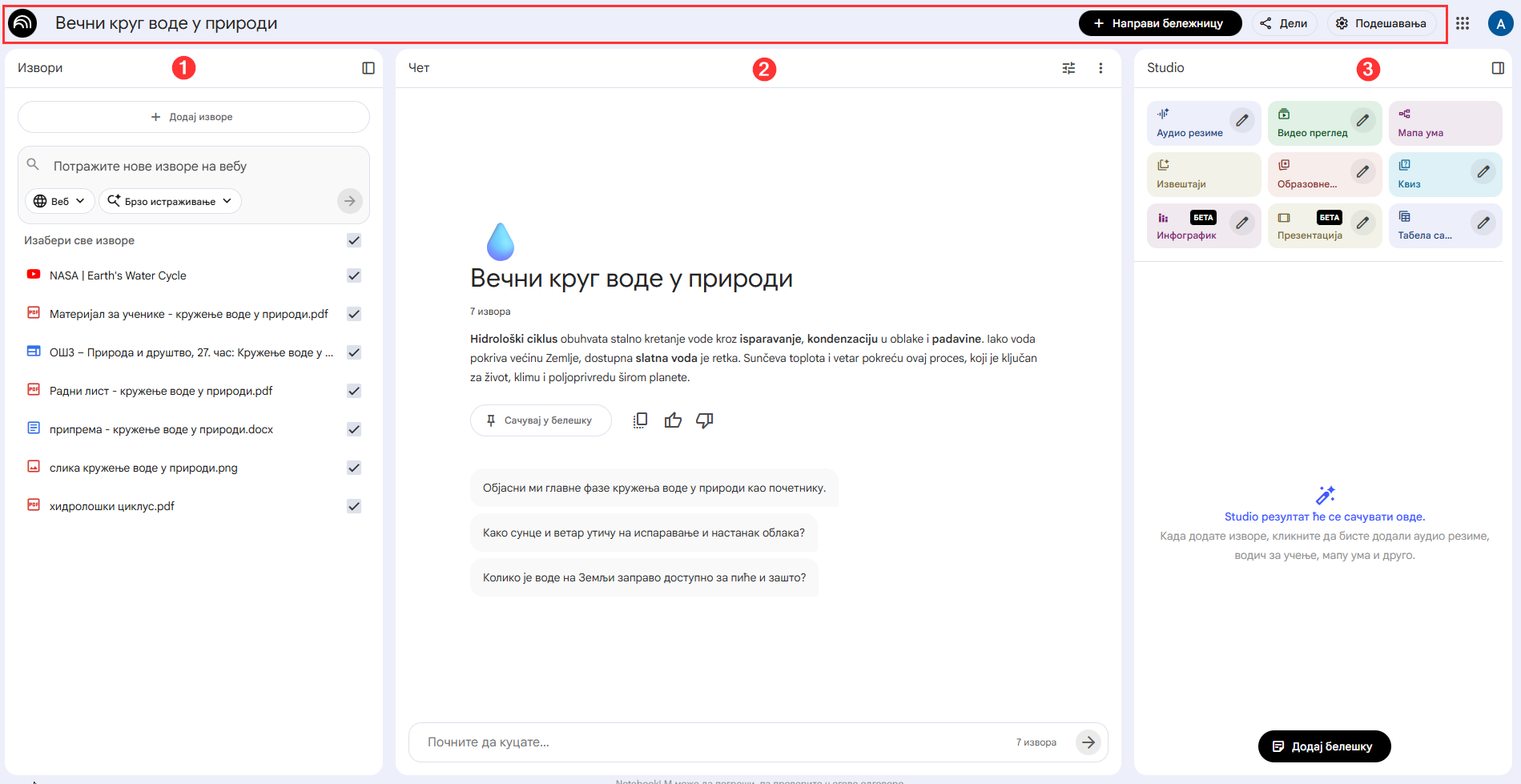
Радно окружење алата је подељено на заглавље (налов бележнице и опције дељења и подешавања) и три радна окна (извори, чет и студио).
ЗАГЛАВЉЕ
Наслов бележнице се аутоматски генерише након што унесете изворе. Уколико вам се не свиђа генерисани наслов, само кликните у поље наслова и измените текст.
У горњем десном углу заглавља налазе се три опције. Кликом на дугме „Направи бележницу“ кренућете у креирање нове бележнице (изаћи ћете из већ отворене).

Дугме „Дели“ вам омогућава да поделите отворену бележницу са другим наставницима или ученицима. Дељење је могуће само у оквиру ваше школске организације, тј. само са контактима који имају исти школски налог као и ви (@vasaskola.edu.rs)
Опције дељења
Можете да доделите приступ Гледаоца или Уредника другом кориснику тако што ћете унети његову имејл адресу.
- Гледалац има приступ само за читање свих извора и белешки које делите са њим у дељеној бележници.
- Уредник може да прегледа, додаје или уклања изворе и белешке у дељеној бележници, као и да је даље дели са другим корисницима.
Напомене:
- Лични Gmail налози могу да деле бележницу са највише 50 корисника, али не могу да је деле са Google групама.
- Налози образовних институција (школски налози) могу да деле бележницу са неограниченим бројем појединачних корисника и Google група у оквиру исте организације/школе.
- Када се бележнице деле са групом, корисници не добијају имејлове добродошлице нити обавештења.

Дугме „Подешавања“ има неколико фунција (изглед алата на уређају, помоћ, лиценце…), али нама је најбитнија функција „ЈЕЗИК ИЗЛАЗА„. Кликом на ову функцију можете подесити жељени језик излаза, тј. језик на ком ће бити представљени сви продукти овог алата. Изаберите српски језик (или који језик желите). NotebookLM подразумевано већ користи језик из подешавања вашег Google налога, тако да је могуће да је ова опција већ подешена на ваш жељени језик.
1. ОКНО „ИЗВОРИ“
У овом делу прозора појавиће се излистани сви извори које сте унели приликом формирања бележнице. NotebookLM користи изворе које отпремите да би одговарао на питања или извршавао захтеве.
Поред извора које сте унели приликом формирања бележнице, у сваком тренутку можете додати нове изворе кликом на дугме „+ Додај изворе“.
Објашњење типова извора и ограничења
NotebookLM подржава следеће типове извора:
- Aудио фајлови: MP3 и WAV, и други аудио формати
- Kопиран и налепљен текст
- Google документи
- Google презентације: до 100 слајдова
- Google табеле: фајлови су тренутно ограничени на 100.000 токена
- Слике:
- Подржани типови фајлова: tiff, heic, jpeg, avif, bmp, gif, ico, jp2, png, webp
- Одређени типови слика тренутно можда неће радити исправно.
- Microsoft Word, текстуални фајлови, Markdown и PDF фајлови
- URL-ови на вебу
- YouTube URL-ови јавних видеа
Сваки извор може да садржи до 500.000 речи или до 200 MB за отпремљене фајлове. Можете да уврстите до 50 извора.
Савет:
- Можете да копирате и налепите текст да бисте направили нов извор и додате или измените наслов после прављења.
- Да бисте четовали са групом одређених извора у бележници, изаберите их појединачно у окну Извор.
- Када отпремате више URL-ова на вебу, раздвојите линкове размаком или новим редом.
Направите резиме извора
NotebookLM нуди 2 режима за резимирање извора. Можете:
- Да затражите резиме одређених тема из извора директно у чету.
- Да пронађете аутоматски генерисан резиме целог извора у Водичу за извор. У алатки за преглед извора на левој страни изаберите Отварање извора.
Да бисте добијали прецизније резимее у чету, поставите конкретна питања о информацији коју тражите. Када изаберете више извора, помињање назива извора у упиту помаже NotebookLM-у да сузи претрагу. На пример, уместо „Резимирај овај извор“ унесите „Који су кључни закључци у тексту везани за…“
Додавање извора - упутство за рад на рачунару, Android уређају и на iPhone-у или iPad-у
Рачунар
- На рачунару отворите NotebookLM.
- Изаберите дугме Додај.
- Унесите питање за истраживање у оквир за претрагу да бисте пронашли изворе на вебу или фајлове из Workspace-а.
Изаберите све изворе које желите да уврстите у бележницу.
Увезите преко Google диска
- NotebookLM не може да брише или мења првобитне фајлове на Диску. Када увезете Google фајлове, апликација прави копију првобитног фајла. NotebookLM може да промени формат садржаја да би анализирао и разумео информације.
- NotebookLM не евидентира промене првобитног документа аутоматски. Треба ручно поново да синхронизујете увезени Google фајл у алатки за преглед извора.
- Видећете само дугме Кликните да бисте синхронизовали са Google диском у окну Извори ако је првобитни фајл ажуриран од последњег пута када сте прегледали актуелни извор.
- Изаберите Кликните да бисте синхронизовали са Google диском како бисте ажурирали извор.
- Ограничења:
- Дугме Кликните да бисте синхронизовали са Диском у NotebookLM-у се приказује само ако имате приступ за уписивање за првобитни фајл Google диска.
- Други типови извора треба ручно да се избришу и поново отпреме. NotebookLM чува само статичку копију фајла у време отпремања.
- NotebookLM не увози фусноте нити коментаре из Google фајлова.
- NotebookLM узима податке са више картица у Google документима и Google табелама као један извор, али садржај са поткартица се не увози.
Увезите преко URL-а на вебу
- Само текстуални садржај наведене HTML веб-странице се преузима за коришћење као извор. Слике, уграђени видеи или угнежђене веб-странице се не увозе. Веб-странице са пејволом нису подржане.
- PDF-ови отпремљени преко URL-ова третирају се као PDF извори.
Увезите преко YouTube URL-а
- Подржани су само јавни YouTube видеи са титловима које су отпремили корисници или су аутоматски генерисани.
- Само се транскрипт текста видеа увози као извор.
- Видеи који су отпремљени пре мање од 72 сата не могу да се увозе.
- Видеи без говора нису подржани.
- Ако се видео избрише или подеси као приватни, извори се аутоматски бришу из бележнице у року од 30 дана.
- Не постоји ограничење за дужину видеа осим ако фајл титла има више од 500.000 речи.
- Увоз може да буде неуспешан из много разлога. У наставку су наведени најчешћи:
- YouTube линк је неважећи.
- Видео је потенцијално небезбедан.
- Садржај нема фајл титла.
- Језик видеа тренутно није подржан.
Увезите локални аудио фајл
- Аудио фајл се транскрибује у време увоза и његов текст се чува да би се користио као нов извор.
- Подржани типови аудио фајлова су: 3g2, 3gp, aac, aif, aifc, aiff, amr, au, avi, cda, m4a, mid, mp3, mp4, mpeg, ogg, opus, ra, ram, snd, wav, wma
- Аудио снимци без говора нису подржани.
Android
У прегледачу:
- На Android уређају отворите NotebookLM.
- Изаберите дугме Додај.
- Да бисте открили извор: Изаберите дугме Откриј.
- Изаберите све изворе које желите да уврстите у бележницу.
У апликацији:
Додавање извора је ограничено на PDF-ове, веб-сајтове, аудио, YouTube и копирани текст. Сазнајте више о мобилној апликацији NotebookLM.
Увезите преко Google диска
- NotebookLM не може да брише или мења првобитне фајлове на Диску. Када увезете Google фајлове, апликација прави копију првобитног фајла. NotebookLM може да промени формат садржаја да би анализирао и разумео информације.
- NotebookLM не евидентира промене првобитног документа аутоматски. Треба ручно поново да синхронизујете увезени Google фајл у алатки за преглед извора.
- Видећете само дугме Кликните да бисте синхронизовали са Google диском у окну Извори ако је првобитни фајл ажуриран од последњег пута када сте прегледали актуелни извор.
- Изаберите Кликните да бисте синхронизовали са Google диском како бисте ажурирали извор.
- Ограничења:
- Дугме Кликните да бисте синхронизовали са Диском у NotebookLM-у се приказује само ако имате приступ за уписивање за првобитни фајл Google диска.
- Други типови извора треба ручно да се избришу и поново отпреме. NotebookLM чува само статичку копију фајла у време отпремања.
- NotebookLM не увози фусноте нити коментаре из Google фајлова.
- NotebookLM узима податке са више картица у Google документима и Google табелама као један извор, али садржај са поткартица се не увози.
Увезите преко URL-а на вебу
- Само текстуални садржај наведене HTML веб-странице се преузима за коришћење као извор. Слике, уграђени видеи или угнежђене веб-странице се не увозе. Веб-странице са пејволом нису подржане.
- PDF-ови отпремљени преко URL-ова третирају се као PDF извори.
Увезите преко YouTube URL-а
- Подржани су само јавни YouTube видеи са титловима које су отпремили корисници или су аутоматски генерисани.
- Само се транскрипт текста видеа увози као извор.
- Видеи који су отпремљени пре мање од 72 сата не могу да се увозе.
- Видеи без говора нису подржани.
- Ако се видео избрише или подеси као приватни, извори се аутоматски бришу из бележнице у року од 30 дана.
- Не постоји ограничење за дужину видеа осим ако фајл титла има више од 500.000 речи.
- Увоз може да буде неуспешан из много разлога. У наставку су наведени најчешћи:
- YouTube линк је неважећи.
- Видео је потенцијално небезбедан.
- Садржај нема фајл титла.
- Језик видеа тренутно није подржан.
Увезите локални аудио фајл
- Аудио фајл се транскрибује у време увоза и његов текст се чува да би се користио као нов извор.
- Подржани типови аудио фајлова су: 3g2, 3gp, aac, aif, aifc, aiff, amr, au, avi, cda, m4a, mid, mp3, mp4, mpeg, ogg, opus, ra, ram, snd, wav, wma
- Аудио снимци без говора нису подржани.
На iPhone-у или iPad-у
У прегледачу:
- На iPhone-у или iPad-у отворите NotebookLM.
- Изаберите дугме Додај.
- Да бисте открили извор: Изаберите дугме Откриј.
- Изаберите све изворе које желите да уврстите у бележницу.
У апликацији:
Додавање извора је ограничено на PDF-ове, веб-сајтове, аудио, YouTube и копирани текст. Сазнајте више о мобилној апликацији NotebookLM.
Увезите преко Google диска
- NotebookLM не може да брише или мења првобитне фајлове на Диску. Када увезете Google фајлове, апликација прави копију првобитног фајла. NotebookLM може да промени формат садржаја да би анализирао и разумео информације.
- NotebookLM не евидентира промене првобитног документа аутоматски. Треба ручно поново да синхронизујете увезени Google фајл у алатки за преглед извора.
- Видећете само дугме Кликните да бисте синхронизовали са Google диском у окну Извори ако је првобитни фајл ажуриран од последњег пута када сте прегледали актуелни извор.
- Изаберите Кликните да бисте синхронизовали са Google диском како бисте ажурирали извор.
- Ограничења:
- Дугме Кликните да бисте синхронизовали са Диском у NotebookLM-у се приказује само ако имате приступ за уписивање за првобитни фајл Google диска.
- Други типови извора треба ручно да се избришу и поново отпреме. NotebookLM чува само статичку копију фајла у време отпремања.
- NotebookLM не увози фусноте нити коментаре из Google фајлова.
- NotebookLM узима податке са више картица у Google документима и Google табелама као један извор, али садржај са поткартица се не увози.
Увезите преко URL-а на вебу
- Само текстуални садржај наведене HTML веб-странице се преузима за коришћење као извор. Слике, уграђени видеи или угнежђене веб-странице се не увозе. Веб-странице са пејволом нису подржане.
- PDF-ови отпремљени преко URL-ова третирају се као PDF извори.
Увезите преко YouTube URL-а
- Подржани су само јавни YouTube видеи са титловима које су отпремили корисници или су аутоматски генерисани.
- Само се транскрипт текста видеа увози као извор.
- Видеи који су отпремљени пре мање од 72 сата не могу да се увозе.
- Видеи без говора нису подржани.
- Ако се видео избрише или подеси као приватни, извори се аутоматски бришу из бележнице у року од 30 дана.
- Не постоји ограничење за дужину видеа осим ако фајл титла има више од 500.000 речи.
- Увоз може да буде неуспешан из много разлога. У наставку су наведени најчешћи:
- YouTube линк је неважећи.
- Видео је потенцијално небезбедан.
- Садржај нема фајл титла.
- Језик видеа тренутно није подржан.
Увезите локални аудио фајл
- Аудио фајл се транскрибује у време увоза и његов текст се чува да би се користио као нов извор.
- Подржани типови аудио фајлова су: 3g2, 3gp, aac, aif, aifc, aiff, amr, au, avi, cda, m4a, mid, mp3, mp4, mpeg, ogg, opus, ra, ram, snd, wav, wma
- Аудио снимци без говора нису подржани.
Додавање нових извора на основу аутоматског истражива интернета или ваших фајлова у Google диску
Како да тражите изворе
Важно: Мобилна апликација NotebookLM тренутно може да има ограничења за ову функцију.
Преузмите изворе на основу упита да бисте лакше покренули нове бележнице и правили свеобухватне колекције релевантних материјала. Можете да претражујете изворе са веба или Google диска помоћу функције Fast Research или да користите Gemini Deep Research директно у NotebookLM-у.
Fast Research
- У оквир за претрагу на окну са изворима унесите упит. Можете да пробате: „Анатомија лептира“, „Најважнији проналасци фосила“, „Документи за планирање четвртог тромесечја“ или „Каћини слајдови“.
- Одаберите Веб или Диск
- NotebookLM ће преузети подржане изворе са веба или са Google диска којима имате приступ
- Претражујте и прегледајте резултате. Проширите приказ и изаберите или поништите избор резултата кликом на Приказ.
- Најрелевантнији резултати претраге су приказани на листи и обухватају:
- Наслов
- Кратак опис о томе како је извор повезан са првобитним упитом
- Линк који отвара целу веб-страницу у новом прозору
- Најрелевантнији резултати претраге су приказани на листи и обухватају:
- Изаберите изворе и увезите: Изаберите један или више извора из резултата претраге да бисте увезли у бележницу.
Deep Research
Deep Research је агентска функција која аутоматски претражује до стотине веб-сајтова уместо вас, анализира налазе и прави корисне извештаје на више страница за неколико минута. NotebookLM вам омогућава да претражујете, састављате и увозите резултате и изворе. Сазнајте више о Gemini Deep Research могућностима.
- У окну Извори унесите питање за истраживање у оквир за претрагу.
- Укључите Веб и Deep Research
- Започните претрагом. Учитавање резултата може да потраје неколико минута, а можете да наставите да користите NotebookLM док чекате.
- Увезите све резултате или прегледајте кликом на Прикажи да бисте проширили.
- Видећете Deep Research извештај, као и листу свих релевантних извора (цитираних и нецитираних).
- Изаберите и поништите избор да бисте одабрали резултате које желите да увезете као изворе у бележницу.
- Додирните Откажи или умањите приказ да бисте изашли из режима Deep Research. Сви резултати који нису увезени ће бити одбачени.
Важно: Ова функција је тренутно доступна само корисницима старијим од 18 година. Важе ограничења за изворе. Резултати могу да буду делимично увезени ако премашите ограничења коришћења.
2. ОКНО „ЧЕТ“
Окно чет нуди окружење слично класичним моделима генеративне ВИ (као што су ChatGPT, Gemini и други).
Као и у ChatGPT-ју и Gemini-ју, и овде једноставно можете да постављате питања и захтеве вештачкој интелигенцији и добијате одговор на ваше упите.
Основна разлика између класичних модела ВИ и NotebookLM-а јесте у томе што NotebookLM формира своје одговоре искључиво из извора које сте му ви обезбедили. На овај начин смањује се могућност „халуцинирања“ модела ВИ и добијање нетачних или измишљених одговора.
NotebookLM користи наводе, текст и слике директно из ваших извора као цитате како би одговорио на ваша питања и извршио радње. Ти цитати вам помажу да проверите тачност одговора. Можете да пређете курсором изнад било ког цитата како бисте одмах добили цео цитирани текст. Ако изаберете цитат, NotebookLM се аутоматски креће до локације цитата, па можете лако да га прегледате у контексту.
У бележници можете да користите поље за потврду за сваки извор како бисте укључили или искључили одређене изворе које модел треба да користи да би одговорио на ваше питање.
Напомена: Одговори у чету у NotebookLM-у користе само податке из ваших извора. Ако експлицитно замолите модел да уради нешто креативније, на пример, „напиши нов крај за моју кратку причу“, у чету можете да добијете одговор: „NotebookLM не може да одговори на ово питање“.
Подешавање стила разговора у чету: ПОДРАЗУМЕВАНИ, ВОДИЧ ЗА УЧЕЊЕ или ПРИЛАГОЂЕНИ
Да бисте прилагодили одговоре у чету:
 У окну Чет идите до Конфигуриши чет.
- Изаберите стил разговора.
- Подразумевани: Најбољи за опште истраживање и задатке генерисања идеја.
- Водич за учење: Најбољи водич за образовни садржај. Помаже вам да на ефикасан начин схватите нове концепте и савладате нове вештине.
- Прилагођени: Најбољи за избор одређеног стила („Одговори као докторанд“) или предлагање улоге („Претварај се да си организатор игре са улогама“).
- Изаберите дужину одговора.
- Подразумевано
- Дужи
- Краћи
- Изаберите Сачувај.
 У окну Чет идите до Конфигуриши чет.
Напомене:
- Да бисте закачили одговоре из NotebookLM чета на таблу са белешкама ради каснијег коришћења, изаберите Сачувај као белешку.
- Кад сачувате одговор као белешку, чува се оригинални формат — укључујући табеле и цитате у тексту на које може да се кликне.
- Историја чета се задржава и остаје приватна. Да бисте обрисали историју чета, изаберите Избриши историју чета помоћу менија са три тачке у окну за чет.
- У чету, да бисте генерисали белешку, изаберите Додај белешку.
3. ОКНО „СТУДИО“
Оно што NotebookLM издваја од обичних четбота је његова способност да текст, слике и друге изворе трансформише у структурисане образовне формате. Ови формати су дизајнирани да подрже различите стилове учења и смање административно оптерећење наставника.
NotebookLM може аутоматски, на основу ваших извора, да генерише разне облике наставних материјала:
- Аудио резиме (Audio Overview): креира звучни приказ материјала – као да слушате кратак едукативни подкаст о вашим изворима.
- Видео преглед (Video Overview): генерише кратак видео са слајдовима и гласовним коментаром који презентује ваше градиво, тј. ваше изворе.
- Мапа ума (Mind Map): анализира ваше изворе и прави интерактивну мапу појмова која показује како су теме и идеје повезане.
-
Извештаји (Reports) – аутоматски саставља структурисане извештаје/синтезе изабраних извора.
-
Образовне картице (Study cards / Flashcards) – креира сет картица за учење (појам–објашњење/питање–одговор) из материјала.
-
Квиз (Quiz) – генерише квиз-питања за проверу знања на основу извора (са одговорима и објашњењима).
-
Инфографик (Infographic) [BETA] – претвара кључне податке у једноставан инфографик за брз преглед.
-
Презентација (Presentation) [BETA] – прави нацрт презентације (слајдови са насловима и кључним ставкама) из извора.
-
Табела са подацима (Data table) – извлачи релевантне информације у табеларни формат ради лакшег поређења и анализе.
Напомена: неки алати и опције Студија су још у бета фази развоја, и могуће је да се неће подразумевано видети на вашем налогу (ако се не виде тренутно појавиће се у скоријој будућности).
Генеришите аудио резиме
Аудио резимеи су темељне дискусије између ВИ модератора који пружају детаљне сажетке кључних тема из отпремљених извора. Ови резимеи су осмишљени као објективно разматрање садржаја извора, а не као субјективна мишљења ВИ модератора.
Генеришите аудио резиме
- Отворите постојећу бележницу или направите нову и отпремите изворе.
- У окну Студио изаберите Аудио резиме да бисте га генерисали. Звук се генерише у позадини, па можете истовремено да генеришете друге артефакте или чак да се крећете до других екрана. У окну за генерисање можете и да наведете како желите да прилагођавате звук.
- Одаберите формат.
- Детаљна анализа (подразумевано) за детаљну конверзацију. Два модератора анализирају и повезују теме из извора у живахном разговору.
- Резиме за брзи преглед. Један говорник пружа кључне закључке документа за мање од два минута.
- Критика за критичке повратне информације. Два хоста пружају конструктивну процену материјала као што је есеј или документ са дизајном.
- Дебата за истраживање више перспектива. Два модератора воде формалну дебату о теми.
- Одаберите језик.
- Прилагодите дужину тако што ћете одабрати Краће, Подразумевано или Дуже.
- Унесите упит како бисте дали упутства за фокусирање на одређене теме или прилагођавање нивоа стручности.
- Одаберите формат.
Важно:
- Неке речи у српском језику могу да буду погрешно акцентована.
- Аудио резимеи, укључујући гласове, генерисани су помоћу вештачке интелигенције и могу да садрже нетачности или аудио сметње.
- NotebookLM-у може бити потребно неколико минута да генерише аудио резиме.
Управљајте аудио резимеом:
- Да бисте променили брзину репродукције, изаберите Још
 Промени брзину репродукције .
 - Да бисте послали повратне информације, додирните Свиђа ми се или Не свиђа ми се .
 Промени брзину репродукције .
Савет: Такође можете да слушате аудио резимее и истовремено да наставите са радом у NotebookLM-у. Можете да истражујете релевантне цитате, добијате референце и постављате упите о изворима док у позадини слушате аудио резиме.
Учитајте претходни аудио резиме
Важно: Ово је примењиво само за бележнице које садрже претходно генерисане аудио резимее.
- Отворите постојећу бележницу.
- У окну Студио пронађите претходно генерисан звук.
- Изаберите Учитај.
- Сачекајте да се резиме учита.
Напомена: Да бисте видели упит који је коришћен за генерисање аудио резимеа, изаберите Прикажи прилагођени упит у менију са три тачке поред артефакта у окну Студио.
Делите аудио резиме
1. опција: Делите линк
- Генеришите аудио резиме.
- У аудио плејеру изаберите Дели.
- Потврдите да се бележница дели са примаоцем или да је јавна (отворена за сваког ко има линк) и да гледаоци имају приступ целој бележници (а не само чету).
- Копирајте линк до аудио резимеа и делите линк са примаоцем.
- Сачувајте да бисте применили промене.
Важно:
- Јавно дељење бележнице је омогућено само за корисничке налоге. Тренутно није доступно за налоге Workspace Enterprise или Education.
- Само власници и уредници бележнице могу да учине генерисани аудио јавно доступним и да управљају његовим приступом. Као власник или уредник, можете да искључите јавни приступ тако што ћете изабрати други ниво приступа бележници у окну за дељење.
- Када се звук избрише, раније генерисан линк за дељење више неће функционисати.
2. опција: Делите комплетну бележницу
- Генеришите аудио резиме.
- Делите бележницу.
- Остали корисници могу да приступају аудио резимеу у окну Студио.
3. опција: Преузмите и делите аудио резиме
- Да бисте преузели аудио резиме, изаберите Преузми.
- Делите преузети аудио.
Језик излаза за аудио резиме
Аудио резимее можете да генеришете на преко 80 језика.
Напомена: NotebookLM користи жељени језик из подешавања Google налога као подразумевани језик излаза.
Генеришите видео резимее
Видео резимеи трансформишу изворе у бележници у видео са слајдовима које изговара вештачка интелигенција, приказујући слике, дијаграме, цитате и бројеве из докумената. Они сложене информације претварају у јасан и разумљив садржај, пружајући свеобухватан и занимљив визуелни увид у материјал.
Генеришите видео резиме
- Отворите постојећу бележницу или направите нову и отпремите изворе.
- У окну Студио изаберите Видео преглед да бисте покренули генерисање новог видеа. Видео се генерише у позадини, па можете истовремено да генеришете друге артефакте или чак да се крећете до других екрана.
- Да бисте прилагодили, отворите мени са три тачке поред Видео резимеа и изаберите Прилагоди.
- Изаберите језик или унесите упит за усмеравање да бисте дали упутства за фокусирање на одређене теме, циљање одређене публике, пружање контекста и друго.
Важно:
- Видео прегледи, укључујући гласове и визуелни материјал, генеришу се помоћу вештачке интелигенције и могу да садрже нетачности или аудио сметње.
- NotebookLM-у може да треба неко време да генерише преглед видеа. Слободно се вратите у бележницу касније.
Прилагодите видео резиме:
Да бисте прилагодили видео резиме, кликните на икону оловке на плочици Видео резиме. Можете да промените следеће:
- Формат: Одаберите тип видеа који вам највише одговара.
- Објашњење: Структуриран, свеобухватан видео заснован на изворима за детаљно разумевање.
- Кратка верзија: Кратак видео формат који вам помаже да брзо схватите основне идеје документа.
- Језик: Изаберите било који од подржаних језика за нарацију видеа.
- Визуелни стил: Изаберите изглед видеа (само за кориснике старије од 18 година). Можете да одаберете стилове као што су класични, табла, акварел, ретро штампа, традиционални, папир, каваји и аниме. Или дозволите да NotebookLM аутоматски изабере за вас! Можете и да одаберете Прилагођено и унесете опис да бисте генерисали прилагођени визуелни стил.
- Усмеравајући упит: Дајте упутства да бисте помогли NotebookLM-у да се усредсреди на оно што вам је најважније. На пример, можете да јој кажете да се фокусира на одређене изворе или теме.
Управљајте видео резимеом:
- Да бисте променили брзину репродукције, изаберите другу брзину од 1x.
- Крећите се унапред или уназад у видеу помоћу клизача репродукције или додиром на Премотај уназад или Премотај унапред.
- Уђите у режим целог екрана кликом на дугме за цео екран
- Да бисте послали повратне информације, додирните добар видео или лош видео
Пустите видео резиме
Важно: Ово је примењиво само за бележнице које су претходно генерисале видео резимее.
- Отворите постојећу бележницу.
- У окну Студио изаберите наслов претходно генерисаног видео резимеа.
- Када се видео плејер отвори, покрените видео резиме притиском на дугме за репродукцију
Напомена: Да бисте видели упит који је коришћен за генерисање аудио резимеа, изаберите Прикажи прилагођени упит у менију са три тачке поред артефакта у окну Студио.
Делите видео резиме
1. опција: Делите линк
- Генеришите видео резиме.
- У видео плејеру изаберите Дели.
- Потврдите да се бележница дели са примаоцем или да је јавна (отворена за сваког ко има линк) и да гледаоци имају приступ целој бележници (а не само чету).
- Копирајте линк до видео резимеа да бисте га делили са примаоцем.
- Сачувајте да бисте применили промене.
Важно:
- Јавно дељење бележнице је омогућено само за корисничке/личне налоге. Тренутно није доступно за налоге Workspace Enterprise или Education.
- Само власници и уредници бележнице могу да омогуће да генерисани видео буде јавно доступан и да управљају његовим приступом. Као власник или уредник, можете да искључите јавни приступ тако што ћете изабрати други ниво приступа бележници у окну за дељење.
- Када се видео избрише, ниједан претходно генерисани линк за дељење више неће радити.
2. опција: Делите комплетну бележницу
- Генеришите видео резиме.
- Делите целу бележницу.
- Остали корисници могу да приступају видео резимеу у окну Студио.
3. опција: Преузмите и делите видео резиме
- Да бисте преузели видео резиме, изаберите Преузми.
- Делите преузети видео фајл.
Језик излаза за видео резиме
Видео резимее можете да генеришете на преко 80 језика.
Да бисте подесили жељени језик излаза:
- Идите у Подешавања Језик излаза.
- Или одаберите језик када генеришете видео резиме
Напомена: NotebookLM користи жељени језик из подешавања Google налога као подразумевани језик излаза.
Користите мапе ума
Мапе ума у NotebookLM-у визуелно резимирају отпремљене изворе и приказују главне теме и повезане идеје као разгранат дијаграм.
Кад треба да користите мапе ума
- Добијте брз преглед: Брзо схватите ширу слику и кључне теме изворног материјала.
- Лако истражујте и учите нове ствари: Добијте јасну полазну тачку за нове теме, чиме се олакшава разумевање главних концепата пре него што се упустите у детаље.
- Повезујте тачке: Визуелно откријте како су различите идеје међусобно повезане и идентификујте везе и асоцијације које можда нису очигледне.
- Организујте мисли: Користите мапе ума за структурирање информација како бисте побољшали начин на који их разумете и памтите.
Генеришите мапу ума
- У NotebookLM-у отворите постојећу бележницу.
- У опцијама Студија изаберите елемент/картицу Мапа ума.
- У окну Студио можете да пронађете нову белешку са генерисаном мапом ума.
- Мапу ума можете поново да прегледате кад год желите.
Важно: NotebookLM може да погреши, па проверите његове одговоре.
Како се врши интеракција са мапом ума
- Увећајте је или смањите и скролујте: Ово вам омогућава да се крећете кроз различите делове мапе ума и фокусирате се на одређене области.
- Проширите или скупите гране: Можете да проширите гране да бисте пронашли детаљније подтеме или да их скупите како бисте добили преглед вишег нивоа.
- Изаберите чворове да бисте поставили питања: Директно изаберите чвор на мапи ума (кликните на њега) да бисте постављали питања у NotebookLM чету о тој одређеној теми.
- Друго: Да бисте проширили или скупили приказ, преузели или изашли, погледајте опције у горњем десном углу.
Како да сачувате и делите мапу ума
- 1. опција: Генеришите мапу ума, па поделите целу бележницу са другим корисником. Он ће моћи да учита исту мапу ума у окну Студио.
- 2. опција: Преузмите мапу ума тако што ћете изабрати Преузми у прозору Мапа ума и делити преузети фајл.
Генеришите извештај
Функција Извештаји у Studio-ју служи да од ваших изабраних извора аутоматски направи структуриран документ (нпр. преглед теме, сажетак, брифинг, листу кључних појмова), ослоњен на материјале који су већ у бележници.
Како да направите извештај
-
Отвори бележницу у NotebookLM-у.
-
У окну Извори означите изворе које желите да NotebookLM користи .
-
У окну Студио кликните на плочицу Извештаји (Reports).
-
Изаберите тип извештаја који вам одговара (нпр. документ са резимеон, водич за приопрему испита…) или одаберите опцију за направи свој.
-
Потврдите генерисање и сачекајте да се извештај појави у листи испод плочица у Студију.
Како да прилагодите извештај
-
Ако желите конкретнију структуру извештаја, изаберите опцију НАПРАВИТЕ СВОЈ и опишите извештај који желите да направите.
-
Када добијете резултат, можете генерисати више различитих извештаја над истим изворима (нпр. један „брифинг“, други „глосар“, трећи „питања за дискусију“).
Корисни савети
- Садржај је везан за изворе: NotebookLM одговара и генерише на основу материјала које унесеш као изворе; зато је квалитет извештаја директно условљен квалитетом и релевантношћу изабраних извора.
- Као и други ВИ-генерисани излази, извештаји могу имати пропусте; зато је добра пракса да кључне тврдње брзо проверите кроз цитате/делове извора у самој бележници.
Генеришите образовне картице
Образовне картице (flashcards) су сет питања и одговора (или појам–дефиниција) који NotebookLM генерише на основу ваших извора, како бисте брже учили кључне појмове, датуме и концепте.
Пре него што почнете
-
Уверите се да сте у нотебук додали релевантне изворе (PDF, линкове, документе итд.), јер се картице праве на основу садржаја који сте унели.
-
Ако вам је важно да картице буду тематски прецизне, сужавајте избор извора само на материјале који покривају ту лекцију/област.
Како да генеришете образовне картице
- Изаберите плочицу Образовне картице (Flashcards).
-
Сачекајте да NotebookLM генерише картице и прикаже их у Студију.
Како да прилагодите картице (препоручено)
-
У Студију, на картицама изаберите иконицу оловке (pencil) за подешавања.
-
Подесите:
- број картица,
-
ниво тежине,
- и додајте кратак упит/инструкцију (prompt) типа: „Фокус на дефиниције и примере“ или „Фокус на узрочно-последичне везе“.
-
Поново генеришите картице да добијете верзију која вам више одговара.
Савети за квалитетније картице
-
Једна лекција = један скуп извора: најбоље ради када су извори тематски уски и релевантни.
-
Тражите конкретан формат у prompt-у: нпр. „појам–дефиниција“, „питање–одговор“, „примери из праксе“.
-
Ако су картице превише опште, најчешћи узрок је да је укључено превише различитих извора; искључите споредне материјале и поновите генерисање.
Генеришите квиз
Квиз вам омогућава да на основу унeтих извора генеришете питања за проверу разумевања и утврђивање знања (појмови, датуми, концепти) — и да се тестирате управо на материјалу који сте додали у бележницу.
Пре него што почнете
-
Уверите се да сте у бележницу додали релевантне изворе (PDF, линкове, документе итд.), јер NotebookLM креира квиз користећи садржај из тих извора.
-
За прецизнији квиз, ограничите се на изворе који покривају једну лекцију/тему (уместо мешања различитих области у истом квизу).
Како да генеришете квиз
- Кликните на плочицу Квиз (Quiz) и сачекајте да се питања генеришу у оквиру Студија.
Како да прилагодите квиз
-
У окну Студио кликните на иконицу оловке.
-
Подесите:
- број питања,
-
ниво тежине,
- и додајте кратку инструкцију (prompt), нпр. „Фокус на узрочно-последичне везе“ или „Само питања из дефиниција“.
-
Поново генеришите квиз да бисте добили верзију која вам више одговара.
Савети за бољи квиз
-
Ако су питања превише општа, најчешћи разлог је да је укључено превише различитих извора.
Генеришите инфографик
Инфографици претварају сложене информације из извора у један занимљив визуелни резиме. Они су осмишљени како би вам помогли да брзо разумете најважније информације, визуализујете податке или разумете односе између различитих концепата на забаван и занимљив начин.
- Отворите постојећу бележницу или направите нову и отпремите изворе.
- У окну Студио изаберите Инфографик да бисте започели или користите икону оловке како бисте прилагодили пре генерисања. Визуелни приказ се генерише у позадини, па можете да наставите са радом у бележници.
- (Опционално) У окну за прилагођавање можете и да наведете подешавања за инфографик:
- Изаберите језик резултата.
- За ниво детаља одаберите Сажето, Стандардно или Детаљно (бета).
- Изаберите положај, на пример Квадрат, Усправно или Водоравно.
- Унесите упит да бисте описали инфографик који желите да направите. Можете да дефинишете стил, боју или фокус, на пример „Користи плаву шему боја и истакни 3 кључна статистичка податка“.
Важно:
- Инфографике генерише вештачка интелигенција и могу да садрже визуелне или чињеничне грешке.
- NotebookLM-у може бити потребно неколико минута да генерише инфографик.
Управљајте инфографиком
- У менију са три тачке поред генерисаног инфографика можете да га преименујете, преузмете као PNG фајл, делите или избришете.
- Да бисте видели упит који је коришћен за генерисање инфографика, изаберите Прикажи прилагођени упит у менију са три тачке поред наслова у окну студија.
Учитајте претходни инфографик
Важно: Ово је примењиво само на бележнице које су претходно генерисале инфографике.
- Отворите постојећу бележницу.
- У окну Студио идите у одељак Инфографик.
- Изаберите наслов инфографика који желите да учитате.
- Када истражујете инфографик у проширеном прегледачу, можете да увећавате и умањујете приказ, делите и преузимате. Да бисте се вратили у бележницу, можете да умањите инфографик или изађете из прегледача.
- Делите повратне информације о инфографику тако што ћете изабрати Добар садржај или Лош садржај.
Делите инфографик
1. опција: Делите линк
- Генеришите инфографик.
- У прегледачу инфографика изаберите Дели.
- Потврдите да се бележница дели са примаоцем или да је јавна (отворена за сваког ко има линк) и да гледаоци имају приступ целој бележници (а не само чету).
- Копирајте линк до инфографика и делите линк са примаоцем.
- Сачувајте да бисте применили промене.
Важно:
- Јавно дељење бележнице је омогућено само за корисничке налоге. Тренутно није доступно за налоге Workspace Enterprise или Education.
- Само власници и уредници бележнице могу да омогуће да генерисани инфографик буде јавно доступан и да управљају његовим приступом. Као власник или уредник, можете да искључите јавни приступ тако што ћете изабрати други ниво приступа бележници у окну за дељење.
- Када се инфографик избрише, раније генерисан линк за дељење више неће радити.
2. опција: Делите комплетну бележницу
- Генеришите инфографик.
- Делите бележницу.
- Други корисници могу да приступају инфографику у окну Студио.
3. опција: Преузмите и делите инфографик
- Да бисте преузели инфографик, изаберите Преузми.
- Делите преузети фајл слике.
Генеришите презентацију
Претворите изворе у презентацију генерисањем низа слајдова, погодну за дељење или преглед кључних концепата. Одмах презентујте у NotebookLM-у или делите као PDF.
- Отворите постојећу бележницу или направите нову и отпремите изворе.
- У окну Студио изаберите Презентација да бисте започели или користите икону оловке да бисте прилагодили пре генерисања. Презентација се генерише у позадини, па можете да наставите са радом у бележници.
- (Опционално) У окну за прилагођавање можете и да наведете жељене опције за презентацију:
- Одаберите формат
- Детаљна презентација је свеобухватна презентација са комплетним текстом и детаљима, савршена за слање имејлом или самостално читање.
- Слајдови за презентатора су јасни визуелни слајдови са кључним тезама који ће вам помоћи док говорите.
- Одаберите формат
- Изаберите језик презентације.
- Одредите дужину тако што ћете одабрати кратко, подразумевано или дуго.
- Унесите упит да бисте описали презентацију коју желите да направите. Можете да додате општи план или да одредите публику, стил и фокус. На пример, „Направи презентацију за почетнике користећи смео и разигран стил са фокусом на детаљним упутствима.“
Важно:
- Презентације генерише вештачка интелигенција и могу да садрже визуелне или чињеничне грешке.
- Генерисање презентације на NotebookLM-у може потрајати неколико минута. У међувремену можете да наставите да радите у бележници.
Управљајте презентацијом
- У менију са три тачке поред генерисане презентације можете да је преименујете, преузмете као PDF фајл, делите или избришете.
- Да бисте видели упит који је коришћен за генерисање презентације, изаберите Прикажи прилагођени упит у менију са три тачке поред наслова у окну студија.
- Да бисте представили презентацију у режиму пројекције слајдова преко целог екрана, изаберите Покрени пројекцију слајдова.
Учитајте претходну презентацију
Важно: Ово је примењиво само за бележнице које су претходно генерисале презентације.
- Отворите постојећу бележницу.
- У окну Студио идите у одељак Презентација.
- Изаберите наслов презентације коју желите да учитате.
- Када истражујете презентацију, можете да проширите или скупите алатку за преглед или да притиснете Пусти да бисте покренули пројекцију слајдова. Можете и да је делите или преузмете као PDF фајл.
- Проширена алатка за преглед вам омогућава да се крећете између страница и увећавате или умањујете.
- Режим пројекције слајдова преко целог екрана је одличан за презентовање. Можете да кликнете или користите тастере са стрелицама да бисте се кретали. Да бисте изашли, користите тастер Esc.
- Делите повратне информације о презентацији тако што ћете изабрати Добар садржај или Лош садржај.
Делите презентацију
1. опција: Делите линк
- Генеришите презентацију.
- У алатки за преглед презентације изаберите Дели.
- Потврдите да се бележница дели са примаоцем или да је јавна (отворена за сваког ко има линк) и да гледаоци имају приступ целој бележници (а не само чету).
- Копирајте линк до презентације и делите линк са примаоцем.
- Сачувајте да бисте применили промене.
Важно:
- Јавно дељење бележнице је омогућено само за корисничке налоге. Тренутно није доступно за налоге Workspace Enterprise или Education.
- Само власници и уредници бележнице могу да омогуће да генерисани скуп слајдова буде јавно доступан и да управљају његовим приступом. Као власник или уредник, можете да искључите јавни приступ тако што ћете изабрати други ниво приступа бележници у окну за дељење.
- Када се презентација избрише, раније генерисан линк за дељење више неће функционисати.
2. опција: Делите комплетну бележницу
- Генеришите презентацију.
- Делите бележницу.
- Остали корисници могу да приступају презентацији у окну Студио.
3. опција: Преузмите и делите презентацију
- Да бисте преузели презентацију, изаберите Преузми.
- Делите преузети PDF фајл.
Генеришите табелу са подацима
Табела са подацима вам омогућава да NotebookLM издвоји и организује информације из ваших извора у структуру редова и колона, како бисте лакше поредили чињенице, ставке или параметре.
Како да направите табелу са подацима
-
Изаберите плочицу Табела са подацима (Data table).
-
(Опционо) Кликните на иконицу оловке да прилагодите генерисање (нпр. језик) и унесете кратко упутство шта желите у редовима/колонама.
Како да добијете прецизнију табелу
-
У поље за упутство (prompt) наведите тачно шта желите као колоне и редове, нпр. „Колоне: назив, аутор, година, кључна идеја; Редови: сваки извор/поглавље“.
-
Ако је табела превише широка, сузите фокус тако што ћете користити јасније колоне/критеријуме у упутству (уместо општег захтева).
Како да извезете табелу у Google Sheets (Google табеле)
-
Поред генерисане табеле отворите мени са три тачке (⋮).
-
Изаберите Export to Sheets (Извези у Табеле).
-
NotebookLM ће направити нову Google табелу.
Корисни савети
-
Када желите више верзија исте табеле (нпр. „основна“, „детаљна“, „само закључци“), промените упутство/опис табеле и поново генеришите.
Додајте белешке у NotebookLM-у
Белешке можете да користите да бисте евидентирали и организовали информације, идентификовали кључне увиде и тумачења из извора, као и за додавање својих размишљања.
Нове белешке можете да правите на 2 начина:
- Напишите нову белешку: У окну Студио у одељку Белешке изаберите Додај белешку.
- Можете да пишете или лепите текст у ову белешку.
- Сачувајте одговоре из чета за белешке: Ако добијете одговор који вам се свиђа, изаберите Сачувај у белешку.
- Сачуване белешке за одговоре не могу да се мењају када се направе.
Напомена: Можете да правите до 1000 белешки по бележници.
Конвертујте белешке у изворе
Да бисте конвертовали једну белешку у извор.
- Отворите белешку.
- Изаберите Конвертуј у извор.
Да бисте конвертовали све белешке у изворе:
- У одељку Белешке окна Студио кликните на Још.
- Изаберите Конвертуј све белешке у извор.
Напомена: Све написане и сачуване белешке можете да пронађете закачене за таблу са белешкама изнад оквира за чет.
Трансформишите изабране белешке помоћу брзих радњи
Можете да одаберете неколико радњи у NotebookLM-у да бисте трансформисали изабрани текст или белешке.
- Скупите све белешке у једну обједињену белешку једним кликом.
- Направите сажети преглед више белешки који је једноставан за читање.
- Конвертујте изабране белешке у резиме организован око тема.
- Направите водич за учење на основу својих белешки, укључујући кључна питања и речник појмова.
- Добијајте упите за сродне идеје из извора, на основу садржаја изабраних белешки.
- Направите нов извор који обухвата све актуелне белешке.
Напомена: Измене белешки се синхронизују у реалном времену за све сараднике у истој отвореној бележници. Белешке могу да мењају само корисници који су додати као „уредник“ у дељену бележницу.
Педагошка примена
Настава је по природи сложен процес: наставник истовремено планира реализацију исхода, прилагођава темпо различитим ученицима, прати разумевање и гради мотивацију. У таквим условима, највећи ресурс који недостаје није знање, већ време за квалитетан, индивидуализован рад. NotebookLM може да буде педагошки оправдан алат када се користи као помоћник за рад са одабраним наставним материјалима и изворима, тако што смањује административно/техничко оптерећење (резимирање, структурисање, израда питања…), а наставнику оставља више простора за оно што је незаменљиво: педагошко вођење, менторство, евалуацију и неговање критичког мишљења.
Кључна предност за наставну праксу јесте усмеравање пажње на процес учења. Уместо да ученици добију „готове одговоре“, наставник може да користи NotebookLM да припреми материјале који подстичу разумевање, аргументацију и рефлексију – уз јасан захтев да се свака важна тврдња ослања на учитане изворе и да се ученици упућују на проверу у оригиналном тексту/наставном материјалу.
Диференцирана настава и инклузија
Способност алата да прилагоди језик, тон и сложеност може бити снажан ослонац за диференцијацију — али тек када наставник постави јасне критеријуме и инструкције алату. На пример, наставник може учитати исти научни чланак и затражити три верзије резимеа: основну, за ученике са просечним постигнућем; проширену, за напредне ученике уз додатна истраживачка питања; и поједностављену, за ученике који имају потешкоће у савладавању одређеног градива. Оваква диференцијација, која би иначе захтевала сате рада, може се припремити за неколико минута, а наставник потом бира, коригује и педагошки повезује материјал са циљевима и исходима часа.
За ученике којима је потребна додатна подршка, NotebookLM може помоћи у изради социјалних сценарија и јасних, корак-по-корак упутстава за свакодневне ситуације у учионици. Учитaвањем циљева и мера подршке, могу се предложити модификације активности које наставнику служе као полазна основа, док коначну одлуку увек доноси наставник у складу са потребама детета и релевантним процедурама.
Активно учење и формативно оцењивање
NotebookLM има педагошки смисао онда када подржава активно учење: постављање питања, проверу разумевања, повезивање идеја и аргументовање. Кроз опцију „Водич за учење“ систем може да води ученика питањима која га усмеравају на закључивање, уместо да му само испоручи одговор. Квизови који се генеришу из извора могу служити као формативни алат: ученик вежба и одмах добија повратну информацију, а опција „Објасни“ помаже да се разуме зашто је нешто тачно/нетачно, уз упућивање на извор (унети уџбеник или други материјал за учење). На овај начин, провера знања постаје део процеса учења.
Специфичности примене у Србији: српски језик и локални контекст
За наставнике у Србији важна је локализација и подршка за српски језик. Систем подржава велики број језика, а у пракси се показало да веома добро функционише на српском језику и са материјалима на српском језику који се уносе у алат као извори. Примећују се одређене недоследности у акцентовању појединих речи приликом генерисања аудио сажетака и видео прегледа, али излазни резултати су и поред тога веома добри и употребљиви за потребе наставе и учења.
Посебна вредност је и у томе што наставник може учитати стручни извор на енглеском (или неком другом језику), а затим добити резиме/објашњење на српском. Читава интеракција на алату се одвија на српском језику (језику који изаберете), без обзира што су нпр. сви учитани извори на неком другом језику.
Критичко мишљење у ери вештачке интелигенције
Примена NotebookLM-а не сме да замени критичко мишљење већ да га оснажи. Зато је кључно да наставник постави јасна правила рада: ученици треба да проверавају сваку важну тврдњу у учитаним изворима, наводе прецизне цитате, разликују чињенице од тумачења и уче да препознају и јасно означе недоследности (шта је потврђено, а шта је претпоставка).
Да би примена овог алата била педагошки оправдана, наставник мора поставити јасна правила која ће обезбедити да ученик од пасивног читаоца постане активан истраживач:
-
Провера кроз изворе (утемељење): Наставници треба да инсистирају на томе да ученици никада не прихватају продукте алата здраво за готово. Свака кључна тврдња коју генерише ВИ мора бити поткрепљена упућивањем на извор (цитат) унутар самог алата.
-
Валидација садржаја: Ученици се морају обучавати да разликују улазне/сирове чињенице присутне у документима од тумачења и синтезе коју нуди алат. Питање за ученика не би требало да буде “ Шта каже ВИ?“, већ „На основу којих извора и делова текста је ВИ дошао до овог закључка и зашто?“.
-
Мапирање недоследности: Једна од највреднијих вежби је препознавање евентуалних погрешних интерпретација. Ученици треба да науче како да јасно означе:
-
Шта је експлицитно потврђено у учитаним изворима.
-
Шта представља логичку претпоставку коју је алат направио.
-
Препознавање места где алат покушава да попуни информационе празнине сопственим претпоставкама уместо чињеницама из извора.
-
Примери употребе NotebookLM-а у настави и учењу
У наставку је неколико практичних сценарија који показују како се NotebookLM може користити као подршка настави и учењу.
Аудио приче - мотивација ученика
За мотивацију ученика, наставник може да користи аудио функцију. Рецимо, отпремите биографију значајне личности (нпр. Тесла или Иво Андрић) и генеришите аудио „интервју“ где виртуелни спикери разговарају о животу и достигнућима те личности. Ученици могу да слушају овај садржај као уводну мотивациону причу.
Рад са текстом и уџбеником
Наставник може у NotebookLM учитати текст лекције (нпр. поглавље о људској ћелији). Помоћу функције Извештаји, алат може да сажме то поглавље у пар пасуса, да излиста главне појмове и њихова значења (направи речник термина) и да предложи питања за проверу знања. Наставник затим те појмове може додатно објаснити или направити картичице за учење.
Ученици могу у NotebookLM унети лекције из уџбеника (PDF или фотографије страница уџбеника), фотографије белешки са часа и сл, а затим кроз чет пролазити кроз материјале, или креирати флеш картице и квизове за проверу наученог.
Организовање белешки и историјских извора
У историји се често ради са доста текстуалних извора (чланци, историјски документи, биографије). NotebookLM омогућава да све то сместите у једну бележницу и онда претражујете и повезујете информације. На пример, наставник може отпремити неколико поглавља уџбеника о Првом српском устанку и Другом српском устанку. Потом може питати NotebookLM: „Објасни како је Први српски устанак утицао на каснији Други устанак“ – а алат ће, на основу учитаних извора, повезати догађаје и пружити образложење са референцама на одговарајуће странице. На овај начин ученицима се демонстрирају узрочно-последичне везе у историјијским догађајима.
Временска линија и повезивање догађаја
Наставник може да добије аутоматски креиран хронолошки преглед неког периода. На пример, убаците текст о развоју Римске империје и затражите временску линију важних датума и догађаја, од оснивања Рима до пада Западног царства. Ученици могу ову линију користити за учење редоследа и контекста. Такође, могу у ћаскању питати, нпр. „Шта је довело до пада Константинопоља?“ – NotebookLM ће сажето објаснити на основу материјала.
Анализа текста или књижевног дела
Наставник може да отпреми приповетку, песму или одломак дела који се обрађује. NotebookLM може да сажме радњу/поенту, издвоји теме и мотиве и да препозна књижевна средства у мери у којој су у самом тексту уочљива и описива. Ученици могу постављати питања типа: „Шта значи ова фраза у контексту приче?“ или „Која је порука песме?“, и добити одговоре засноване на делу.
Мапа ума - визуелни подсетници
Многи теме које се обрађују на часовима често укључују сложене процесе и појмове (нпр. у биологији фотосинтеза, грађа ћелије, екосистеми). Функцијом Мапа ума можемо приказати хијерархију тих сложених појмова и процеса. На пример, из лекције о људским ткивима добићете разгранату шему која показује врсте ткива, њихову функцију, грађу и сл. Ученицима ово помаже да виде комплетну слику и односе између делова система. Мапе ума се могу одштампати као постери или поделити дигитално. Кликом на појам у дигиталној мапи ученици ће видети где је у књизи/извору описан, добиће детаљна објашњења појма…
Диференцирани материјали из истог извора (три нивоа тежине)
Наставници могу да користе NotebookLM за диференцијацију тако што из истог извора брзо добију више верзија објашњења (основни, средњи и напредни ниво), уз питања за проверу и типичне грешке које треба избећи. На примеру математике: наставник отпреми своје белешке о квадратним једначинама и затражи три верзије објашњења — основну (једноставно и кратко), средњу (корак-по-корак поступак) и напредну (услови, дискриминанта). Затим тражи да свака верзија има један решен пример и два задатка за самосталан рад, као и секцију „На шта пазим?“ са 2–3 најчешће грешке. Ученици бирају ниво или крећу од основног, па прелазе на виши након самопровере.
Ученик може да користи NotebookLM као вођени подсетник тако што уноси свој поступак и пита „да ли је овај корак исправан и где сам погрешио“, уз правило да се не тражи готово решење већ помоћ у разумевању корака.
Квиз као формативна провера са објашњењима из извора
Наставници могу да користе NotebookLM да брзо направе квиз који служи као формативна провера, а не само тестирање. На примеру географије, наставник отпреми лекцију о климатским типовима и затражи 10 питања (мешавина вишеструког избора и кратких одговора), уз услов да за свако питање постоји кратко објашњење тачног одговора засновано на извору. Ученици решавају квиз, а затим за сваки погрешан одговор користе опцију „Објасни“ да разумеју где су погрешили и да се врате на релевантан део текста. Наставник на основу најчешћих грешака види које појмове треба поново разјаснити и планира кратку интервенцију на следећем часу.
Ученици могу да додају сопствена питања (Шта ми је и даље нејасно?) и да их користе као основу за дискусију у групи. На овај начин, квиз постаје алат за учење и саморегулацију.
Рубрика и критеријуми за оцењивање
Наставници могу да користе NotebookLM да креирају јасну рубрику која ученицима унапред показује шта се вреднује и како изгледа нпр. добар рад. На примеру ликовне културе – наставник отпреми упутство за пројекат (нпр. плакат на тему „Очувајмо природу“) и затражи рубрику са 4 критеријума (садржај/порука, композиција, техника/изведба, оригиналност) и 4 нивоа постигнућа. Ученици добијају рубрику пре израде рада и користе је као чек-листу током рада и за самопроцену пре предаје. Ученици затим могу да врше вршњачко оцењивање у пару по истој рубрици. Рубрика смањује субјективност, повећава транспарентност и помаже да оцењивање буде васпитно-образовно, а не само административно.
Дебата са тезом и антитезом (аргументација уз цитате из извора)
Наставници могу да користе NotebookLM да вежбају аргументацију и критичко мишљење кроз структурирану дебату засновану на изворима. На примеру грађанског васпитања – наставник отпреми два текста о приватности и дигиталним платформама и затражи да NotebookLM припреми дебату: једна страна брани тезу „Платформе су корисне ако корисник пристане“, друга страна брани антитезу „Пристанак није довољан јер су ризици системски“. Ученици у групама преузимају улоге и добијају по 3 аргумента са поткрепом (цитат/парафраза из извора), као и питања за унакрсно испитивање. Током дебате ученик учи да разликује став од доказа, да прецизно цитира и да одговори на приговор. Након дебате, ученици пишу кратку рефлексију: шта је најјачи аргумент супротне стране и да ли је променио њихов став.
Провера академског интегритета: разликовање чињенице и интерпретације
Наставници могу да користе NotebookLM да ученицима експлицитно покажу разлику између чињенице из извора и тумачења. На примеру хемије– наставник отпреми текст о киселинама и базама и затражи да NotebookLM издвоји 10 тврдњи из текста, па да их обележи као „директно наведено“ или „закључено/интерпретирано“, уз навођење места у извору. Ученици добијају задатак да за сваку „интерпретацију“ пронађу која чињеница из текста је подржава и да напишу једну реченицу која јасно раздваја: „Текст каже… зато можемо закључити…“. Затим ученици раде обрнуто: добију три чињенице и треба да формулишу закључак („вероватно“, „може указивати“). Наставник тиме гради културу доказивања и спречава некритичко прихватање ВИ излаза као истине. Ученици уче да је провера у извору део задатка, а не додатак.
Међупредметне везе: повезивање концепата из две бележнице
Наставници могу да користе NotebookLM да ученицима покажу како се знања повезују и граде кроз више предмета. На примеру биологије и географије – наставник има једну бележницу са материјалима о екосистемима и другу о климатским зонама, па тражи да NotebookLM изведе везе: „како клима утиче на биодиверзитет и типове станишта“. Ученици добијају задатак да изаберу једну климатску зону и направе кратак приказ: клима → биљни свет → животињски свет → људске активности, уз минимум два доказа из извора. NotebookLM може предложити структуру и кључне појмове, али ученик мора сам да образложи везе и да наведе где их је нашао у материјалима. На овај начин ученици превазилазе представу о фрагментираним знањима по предметима и почињу да доживљавају научне дисциплине као јединствену мрежу међузависних концепата.
Табела са подацима: поређење појмова/процеса/ликoва/историјских периода
Наставници могу да користе NotebookLM да сложене садржаје претворе у прегледну табелу, што олакшава поређење и анализу. На примеру физике – наставник отпреми текст о врстама кретања и затражи табелу са колонама: назив кретања, дефиниција, формуле/ознаке, пример из свакодневице, типична грешка. Ученици користе табелу као подсетник за учење и као основу за задатке: „За сваки ред смисли свој пример“ и сл. У језичким предметима табела може бити поређење ликова (особине, мотиви, поступци, доказ из текста), а у природним наукама поређење процеса (улази, кораци, излази, услови). NotebookLM табелу по потреби извезе у Google табеле (Sheets), па наставник може да је допуни или да ученици раде у групама на различитим колонама. Ово подржава аналитичко мишљење и уводи навику да се тврдње вежу за доказ/извор.
„FAQ за ученике“: најчешће недоумице и кратка разјашњења
Наставници могу да користе NotebookLM да направе „FAQ“ листу која предвиђа најчешћа питања ученика и даје кратка, јасна објашњења заснована на материјалу. На примеру информатике – наставник отпреми лекцију о интернету и безбедности и затражи 12 питања која ученици типично постављају (нпр. „Шта је јака лозинка?“, „Шта је фишинг?“, 2Шта радим ако добијем сумњив линк?“), уз кратак одговор и подсетник у ком извору да прочита више.
Ученици користе FAQ као припрему пре часа или као подсетник пред проверу, а затим додају своја питања која су им остала нејасна.
Закључак: педагошка и етички одговорна интеграција
NotebookLM може бити користан асистент у настави, али само онда када је његова употреба подређена јасном педагошком циљу. Његова специфична вредност није у „генерисању одговора“, већ у утемељености: рад се ослања на поуздане и релевантне изворе које наставник одабере и обезбеди.
За одговорну интеграцију алата у наставу и учење пресудна су три стуба:
-
Наставник као ментор – прати се не само исход, већ и процес: квалитет ученичких питања, критеријуми избора информација и логика закључивања.
-
Интегритет извора – свака значајна тврдња мора бити поткрепљена јасном референцом на учитани материјал (цитат, одељак, страница).
-
Агентивност ученика – ученик остаје носилац процеса учења: самостално процењује добијене информације, проверава их у изворима, по потреби коригује и допуњује, и формулише коначне закључке, уз преузимање одговорности за тачност и адекватно поткрепљење изнетих тврдњи.
Када су ова правила доследно постављена, учионица постаје простор у коме технологија служи продубљивању разумевања и критичког мишљења, а не њиховој замени. Започните постепено и уз јасна правила рада. Кључни исход није продукција одговора, већ развој аргументованог мишљења заснованог на изворима.
Референце и извори
Референце и извори везани за текст и тему
- Google’s NotebookLM: Your AI-Powered Research and Writing Assistant – South Carolina Press Association, https://scpress.org/googles-notebooklm-your-ai-powered-research-and-writing-assistant/
- NotebookLM: A Guide With Practical Examples – DataCamp, https://www.datacamp.com/tutorial/notebooklm
- NotebookLM for Teachers: All you need to know! – Monsha · AI, https://monsha.ai/blog/notebooklm-for-teachers
- Google NotebookLM for teachers: 10 things to know for educators – Ditch That Textbook, https://ditchthattextbook.com/notebooklm/
- Introduction to Google’s NotebookLM – FSU Canvas Support Center, https://support.canvas.fsu.edu/kb/article/1847-introduction-to-google-s-notebooklm/
- Use NotebookLM with a work or school Google account, https://support.google.com/notebooklm/answer/16337734?hl=en
- Turn NotebookLM on or off for users – Google Workspace Admin Help, https://support.google.com/a/answer/15239506?hl=en
- Privacy & Security FAQs – Google for Education, https://edu.google.com/intl/ALL_us/our-values/privacy-security/frequently-asked-questions/
- NotebookLM: AI-Powered Research and Learning Assistant Tool | Google Workspace, https://workspace.google.com/products/notebooklm/
- Google Workspace for Education Privacy Notice, https://workspace.google.com/terms/education_privacy/
- Create a notebook in NotebookLM – NotebookLM Help – Google Help, https://support.google.com/notebooklm/answer/16206563?hl=en
- Use Mind Maps in NotebookLM – NotebookLM Help – Google Help, https://support.google.com/notebooklm/answer/16212283?hl=en
- Generate Audio Overview in NotebookLM – NotebookLM Help, https://support.google.com/notebooklm/answer/16212820?hl=en
- 6 ways to use NotebookLM to master any subject – Google Blog, https://blog.google/innovation-and-ai/models-and-research/google-labs/notebooklm-student-features/
- Google Notebook LM, https://sites.google.com/view/notebook-lm
- How to Differentiate AI-Generated Teaching Resources, https://monsha.ai/blog/how-to-differentiate-ai-generated-teaching-resources
- From Research to Classroom: NotebookLM for Educators – ED Technology Specialists, https://edtechnologyspecialists.com/from-research-to-classroom-notebooklm-for-educators/
- Change output language in NotebookLM – Computer – Google Help, https://support.google.com/notebooklm/answer/16261963?hl=en-NZ&co=GENIE.Platform%3DDesktop
- NotebookLM’s Video Overviews are now available in 80 languages – Google Blog, https://blog.google/innovation-and-ai/models-and-research/google-labs/notebook-lm-audio-video-overviews-more-languages-longer-content/
- NotebookLM is now available to younger users. – Google Blog, https://blog.google/feed/notebooklm-is-now-available-to-younger-users/
- Control access to Google services by age – Google Workspace Admin Help, https://support.google.com/a/answer/10651918?hl=en
- Google’s NotebookLM Creates “Podcasts” From Your Notes – Dive, https://go-dive.net/googles-notebooklm-creates-podcasts-from-your-notes/
Испред Радне групе за вештачку интелигенцију ЗУОВ-а текст припремио
Алекса Еремија
Саветник координатор у Заводу за унапређивање образовања и васпитања
У изради овог чланка коришћена је комбинација традиционалних метода истраживања и савремених алата заснованих на генеративној вештачкој интелигенцији. Поред наведених референци, коришћена је и генеративна ВИ за генерисање и проширивање идеја, брзу и ефикасну претрагу релевантних извора, анализу података и образаца, као и за креирање сажетака текстова и публикација. Сваки генерисани садржај је прегледан, допуњен и/или исправљен људском интервенцијом ради обезбеђивања тачности и квалитета.