

Zavod za unapređivanje obrazovanja i vaspitanja objavljuje seriju tekstova vezanih za praktičnu primenu veštačke inteligencije u obrazovanju i vaspitanju. Cilj je da se nastavnicima, vaspitačima, stručnim saradnicima i direktorima obrazovno-vaspitnih ustanova ova tema približi i da se ponude jasne smernice i uputstva na koji način se veštačka inteligencija može praktično, etički i bezbedno upotrebiti u nastavnom procesu, vannastavnim aktivnostima i vaspitnom radu.


Audio sažetak članka
Kliknite na dugme PLAY za reprodukciju
*Audio sažetak je generisan pomoću Google NotebookLM alata veštačke inteligencije
Video pregled članka
*Video pregled je generisan pomoću Google NotebookLM alata veštačke inteligencije
Šta je NotebookLM?
NotebookLM je Google-ov alat zasnovan na veštačkoj inteligenciji. Ovaj alat je osmišljen sa posebnim naglaskom na njegovu obrazovnu upotrebu.
U suštini, to je digitalna sveska/beležnica sa ugrađenim pomoćnikom zasnovanim na veštačkoj inteligenciji. U ovu digitalnu svesku otpremate svoje materijale: PDF knjige ili udžbenike, skenirane ili naslikane tekstove (npr. fotografije ispisane školske table, beleške sa predavanja…), prezentacije, linkove određenih stranica na obrazovnim sajtovima, ilustracije… i NotebookLM postaje stručnjak za te unete dokumente. On može da odgovara na pitanja o tim dokumentima, da ih sažima, da generiše nove tekstove iz tih izvora, pojednostavi prikaze sadržaja i još mnogo toga.
Ključne karakteristike
- Suštinska razlika između NotebookLM-a i ostalih alata veštačke inteligencije (i njegova ključna karakteristika) leži u konceptu utemeljene veštačke inteligencije (Grounded AI), što znači da se alat prilikom generisanja odgovora oslanja na materijale koje mu korisnik obezbedi. Na ovaj način nastavnici/učenici mogu ograničiti delovanje veštačke inteligencije samo na one izvore koji imaju direktan značaj za traženu temu i za koje smatraju da su pouzdani.
- NotebookLM pokreće Google-ov model veštačke inteligencije Gemini.
- Alat je besplatan za korišćenje i na ličnim i na školskim besplatnim Google nalozima (postoje i plaćeni nalozi sa dodatnim mogućnostima i obimom upotrebe). Iako su obim i broj funkcija i u ličnom i u školskom nalogu isti, školski nalog ima veliku prednost koja se ogleda u zaštiti privatnosti i bezbednijem korišćenju ovog modela VI.
- Personalizacija – alat predstavlja ličnog asistenta za istraživanje i učenje.
- Transparentnost i citiranje – svaki generisani odgovor praćen je citatima (fusnotama) koje vode direktno do tačnog mesta u postavljenom izvoru.
- Bezbednost i privatnost – u okviru školskih naloga, podaci i interakcije se nikada ne koriste za treniranje javnih modela VI, a ljudski recenzenti nemaju pristup učitanom sadržaju. Oprez: ovo ne važi za besplatne lične Google naloge.
- Integracija sa Google ekosistemom – integracija sa alatima kao što su Google učionica, Google dokumenti…
- Podrška za srpski jezik – alat je lokalizovan na srpski jezik; interakcija unutar alata vrši se na srpskom jeziku (ili bilo kom od 180 podržanih jezika); rezultate rada (audio i video sažetke, mape uma, testove…) dobijate na srpskom jeziku.
Poređenje: opšta veštačka inteligencija nasuprot utemeljene veštačke inteligencije u NotebookLM-u
|
Karakteristika
|
Opšta VI (npr. ChatGPT, Gemini)
|
Utemeljena VI (NotebookLM)
|
|---|---|---|
|
Izvor znanja
|
Ceo internet (često neverifikovan)
|
Isključivo vaši učitani materijali
|
|
Tačnost
|
Sklona halucinacijama
|
Visoka tačnost bazirana na izvoru
|
|
Verifikacija
|
Teško je proveriti poreklo tvrdnje
|
Interaktivne fusnote do tačnog pasusa
|
|
Privatnost
|
Često koristi podatke za obuku
|
Podaci ostaju privatni
|
Pristup alatu i njegovo korišćenje
Pristupanje NotebookLM-u
Pristupanje NotebookLM-u je jednostavno i može se izvršiti putem bilo kog veb-pregledača (Chrome, Microsoft Edge, Firefox…). Potrebno je samo otvoriti adresu https://notebooklm.google.com/ i prijaviti se koristeći postojeći Google nalog. Ovo može biti Vaš lični Google/Gmail nalog ili školski nalog koji je deo Google Workspace for Education. Ako već posedujete nalog (lični ili školski), nisu potrebni nikakvi dodatni koraci za kreiranje novog naloga.
NAŠA PREPORUKA: vi i vaši učenici uvek treba da koristite NotebookLM sa svojim školskim nalozima (@vasaskola.edu.rs) kako biste osigurali maksimalnu zaštitu podataka i iskoristili pun potencijal modela i integracije sa ostalim Google alatima.
Pored pristupa preko veb-pregledača, NotebookLM-u možete koristiti na vašim mobilnim uređajima kroz aplikacije za Android i iOS – https://notebooklm.google/app
Besplatni nalozi – karakteristike i ograničenja
Oba tipa besplatnih naloga (i školski i lični nalog) imaju ista ograničenja (izvor):
-
Broj beležnica (Notebooks): Do 100 po nalogu.
-
Izvori po beležnici: Do 50 izvora (PDF, Docs, veb-sajtovi, YouTube video snimci).
-
Ograničenje reči: Do 500.000 reči po jednom izvoru (ili oko 200 MB po fajlu).
-
Dnevni upiti (Chat): Oko 50 upita dnevno u četu.
-
Audio/video Overviews (Audio/video rezimei): Do 3 generisanja dnevno.
Razlike između školskog i ličnog naloga:
|
Karakteristika
|
Privatni (lični) nalog
|
Workspace for Education (Besplatni)
|
|---|---|---|
|
Privatnost podataka
|
Podaci se ne koriste za obuku modela, ali ako pošaljete povratne informacije (feedback), ljudi mogu pregledati sadržaj.
|
Potpuna privatnost. Podaci se nikada ne koriste za obuku modela i ljudski recenzenti nemaju pristup vašim upitima niti izvorima.
|
|
Administracija
|
Vi kontrolišete sve.
|
Administrator škole mora da odobri korišćenje aplikacije. Škola može da ograniči određene funkcije.
|
|
Google Classroom (Učionica)
|
Nema direktne integracije.
|
Direktna integracija (novo u 2026.): Možete kreirati beležnicu direktno iz materijala postavljenih u Google Učionicu.
|
|
Starosna granica
|
Uglavnom 18+ godina.
|
Dostupno i učenicima mlađim od 18 godina (uz saglasnost škole i strože sigurnosne filtere).
|
|
Deljenje (Sharing)
|
Moguće deljenje sa bilo kim ko ima Google nalog.
|
Može biti ograničeno samo na korisnike unutar vaše škole/domena.
|
Napomena: Ako koristite školski nalog i ne možete da pristupite NotebookLM-u, verovatno je da vaš školski IT administrator još uvek nije omogućio ovu aplikaciju u administratorskoj konzoli. U ovom slučaju obratite se administratoru Google alata za obrazovanje u vašoj školi da vam omogući ovu aplikaciju.
Uputstvo za školske administratore - Omogućavanje NotebookLM alata za nastavnike i učenike
Da bi korisnici unutar školskog domena mogli da ga koriste, administrator mora ručno da omogući pristup unutar Google Workspace za obrazovanje konzole.
1. Korak: Podešavanje starosnog ograničenja (Age-based access)
Pre aktivacije bilo kog VI alata, neophodno je definisati starosne grupe kako bi sistem dozvolio pristup maloletnim licima.
-
Uđite u admin.google.com.
-
Idite na Account > Account settings > Age-based access settings.
-
Za organizacionu jedinicu (OU) koja sadrži učeničke naloge, obeležite opciju „Under 18“ (ili odgovarajući uzrast koji škola dozvoljava).
2. Korak: Uključivanje NotebookLM usluge
NotebookLM se nalazi na listi dodatnih Google usluga.
-
Idite na Apps > Additional Google Services.
-
Na listi pronađite NotebookLM.
-
Postavite status na ON za željene organizacione jedinice (npr. posebno za „Nastavnici“, posebno za „Ucenici“).
3. Korak: Omogućavanje „Early Access“ usluga
Pošto je NotebookLM još uvek u razvojnoj fazi, on potpada pod kategoriju usluga sa ranim pristupom.
-
U okviru Apps > Additional Google Services, pronađite stavku Early Access Apps.
-
Postavite status na ON za sve grupe korisnika kojima je alat potreban.
4. Korak: Aktivacija Gemini dodatka (osnova za VI funkcije)
Da bi VI funkcionalnosti radile ispravno i za učenike, potrebno je omogućiti Gemini uslugu:
-
U meniju Apps > Additional Google Services, pronađite Gemini.
-
Postavite status na ON.
-
Prihvatite uslove korišćenja koji potvrđuju da ste saglasni sa korišćenjem VI usluga u obrazovnom okruženju.
Napomene o bezbednosti i privatnosti:
-
Zaštita podataka: Za Google Workspace for Education korisnike, podaci koji se unose u NotebookLM (dokumenti, beleške, PDF fajlovi) ne koriste se za treniranje javnih modela veštačke inteligencije.
-
Vreme propagacije: Nakon što izvršite ove izmene, može proći do 24 sata dok alat ne postane dostupan svim korisnicima.
-
Pristup: Korisnici pristupaju alatu putem linka: notebooklm.google.com.
Rad u NotebookLM-u
Scenariji upotrebe
NotebookLM nudi širok spektar načina primene koji pasivne izvore informacija pretvaraju u aktivne obrazovne alate:
Učenje za učenike
Učenici mogu da koriste NotebookLM kao personalizovanog VI mentora koji im pomaže da savladaju gradivo sopstvenim tempom, oslanjajući se na materijale koje su sami uneli (npr. lekcije, beleške, PDF, linkove, udžbenike…).
Pojašnjavanje teških pojmova
Učenici mogu da zatraže da alat objasni lekciju „drugim rečima“, da navede jednostavan primer, ili da prilagodi objašnjenje uzrastu (npr. „za učenika od 12 godina“). Tako brže razjašnjavaju šta im je nejasno i lakše povezuju nove pojmove sa poznatim.
Priprema za kontrolne/pismene provere
Alat može da generiše fleš/obrazovne-kartice, kvizove i pitanja za ponavljanje, uz povratnu informaciju. Kada učenik pogreši, opcija „Objasni“ daje objašnjenje zasnovano na izvorima koji su uneli, što pomaže da se otklone zablude i utvrdi gradivo.
Podrška pri pisanju (mentorstvo, ne gotov rad)
Umesto da piše rad umesto učenika, NotebookLM može da pomogne u planiranju: pravljenju konture/strukture, formulisanju teze, predlaganju argumenata i primera, kao i postavljanju kontrolnih pitanja za samoproveru (npr. da li je argument potkrepljen činjenicama iz izvora, da li je zaključak u skladu sa tezom).
Multimedijalno ponavljanje: gradiva
Uz audio rezime i video pregled učenik može da presluša/pregleda sažetak ključnih ideja i teza gradiva, što olakšava pamćenje i razumevanje glavnih tema.
Efikasnije učenje i organizacija
Učenici mogu da traže kratke sažetke, izdvajanje ključnih pojmova, poređenja (npr. sličnosti i razlike), kao i spisak pitanja koja bi nastavnik mogao da postavi – što pomaže da učenje bude sistematičnije.
Priprema nastave i nastavnih materijala
Nastavnici mogu da koriste alat da značajno skrate vreme za pripremu časova i izradu materijala, zasnivajući produkte alata na izvorima koje nastavnik sam unese (pripreme, udžbenike, stručne članke, linkove, ilustracije, fotografije…).
Planiranje časa
Na osnovu unete literature/pripreme, nastavnik može dobiti pregled ključnih pojmova, predloženi redosled obrade, ishode i pitanja za proveru razumevanja (uključujući pitanja za diskusiju i kratke formativne provere).
Diferencijacija nastave
Nastavnik može učitati jedan izvor/tekst i zatražiti tri verzije rezimea: pojednostavljenu za učenike sa poteškoćama, standardnu i naprednu sa istraživačkim pitanjima. Isto tako, na osnovu istog unetog izvora može tražiti zadatke na 3 nivoa složenosti, dodatne materijale za učenike koji napreduju brže ili zadatke za učenike koji imaju problema u savladavanju određenog gradiva/teme…
Podrška za inkluziju
Alat može analizirati ciljeve iz individualnog obrazovnog plana i predložiti konkretne modifikacije aktivnosti ili socijalne scenarije za učenike koji nastavu pohađaju po IOP-u.
Kreiranje nastavnih sredstava
Brzo generisanje vodiča (kontura + kviz + rečnik pojmova), vremenskih linija ili lista najčešćih pitanja i odgovora, video rezimea, audio sažetaka, fleš kartica…
Saradnja
Deljenje beležnica sa kolegama omogućava timsko pripremanje materijala i stvaranje kolektivne baze znanja i nastavnih resursa.
Istraživanje i sinteza izvora
Ovaj scenario je namenjen istraživačima, nastavnicima, studentima i naprednim učenicima kada je potrebno sistematizovati znanja iz većeg broja izvora (istraživačkih radova, stručne literature i sl.), uz mogućnost provere navoda u originalu.
Sinteza više izvora
Objedinjavanje većeg broja dokumenata (PDF, veb-stranice, transkripti) radi izdvajanja zajedničkih tema, različitih pristupa i kontradiktornosti u literaturi.
Identifikacija praznina
Poređenje sopstvenih beleški/nacrta sa stručnim izvorima: šta nedostaje, koje pojmove/autore/argumente treba dodati, šta je nedovoljno potkrepljeno.
Brža verifikacija i navođenje
Korišćenje citata/upućivanja na delove izvora za brzo pronalaženje relevantnog pasusa, bez klasične pretrage kroz mnoštvo strana i izvora.
Formiranje istraživačkih pitanja
Generisanje pitanja, varijanti hipoteza i predloga za operacionalizaciju pojmova iz izvora/tekstova koje unesete.
Početak rada
Nakon što pristupite alatu preko https://notebooklm.google.com, moguća su tri scenarija:
- Ako niste prijavljeni, sistem će vam prikazati ekran za prijavu na Google nalog — ulogujte se da biste nastavili.
- Ponekad se najpre prikaže uvodni (promotivni) ekran sa dugmetom „Isprobajte NotebookLM“ — kliknite na dugme da nastavite (po potrebi će zatim tražiti prijavu).
- Ako ste već prijavljeni, otvoriće se početni ekran NotebookLM-a.
Pre nego što počnete sa pravljenjem vaše prve beležnice, pripremite izvore koje ćete koristiti (PDF-ove, slike, tekstualne dokumente, prezentacije, linkove ka određenim stranicama i sl.).
- Na početnom ekranu kliknite na karticu „Napravi novu radnu svesku“ ili dugme „Napravi novu beležnicu“.
- Na novootvorenom prozoru izaberite način na koji ćete uneti vaše izvore:
– otpremite fajlove – preko ove opcije uvezite sve vaše izvore sa računara;
– Veb-sajtovi – ovde nalepite linkove stranica sajtova ili jutjub videa;
– Disk – otpremite fajlove sa vašeg Google diska;
– Kopirani tekst – kopirajte tekst iz nekog dokumenta ili vaših beležaka.
Napomena: nove izvore možete i naknadno dodavati u toku rada sa alatom.
Radno okruženje
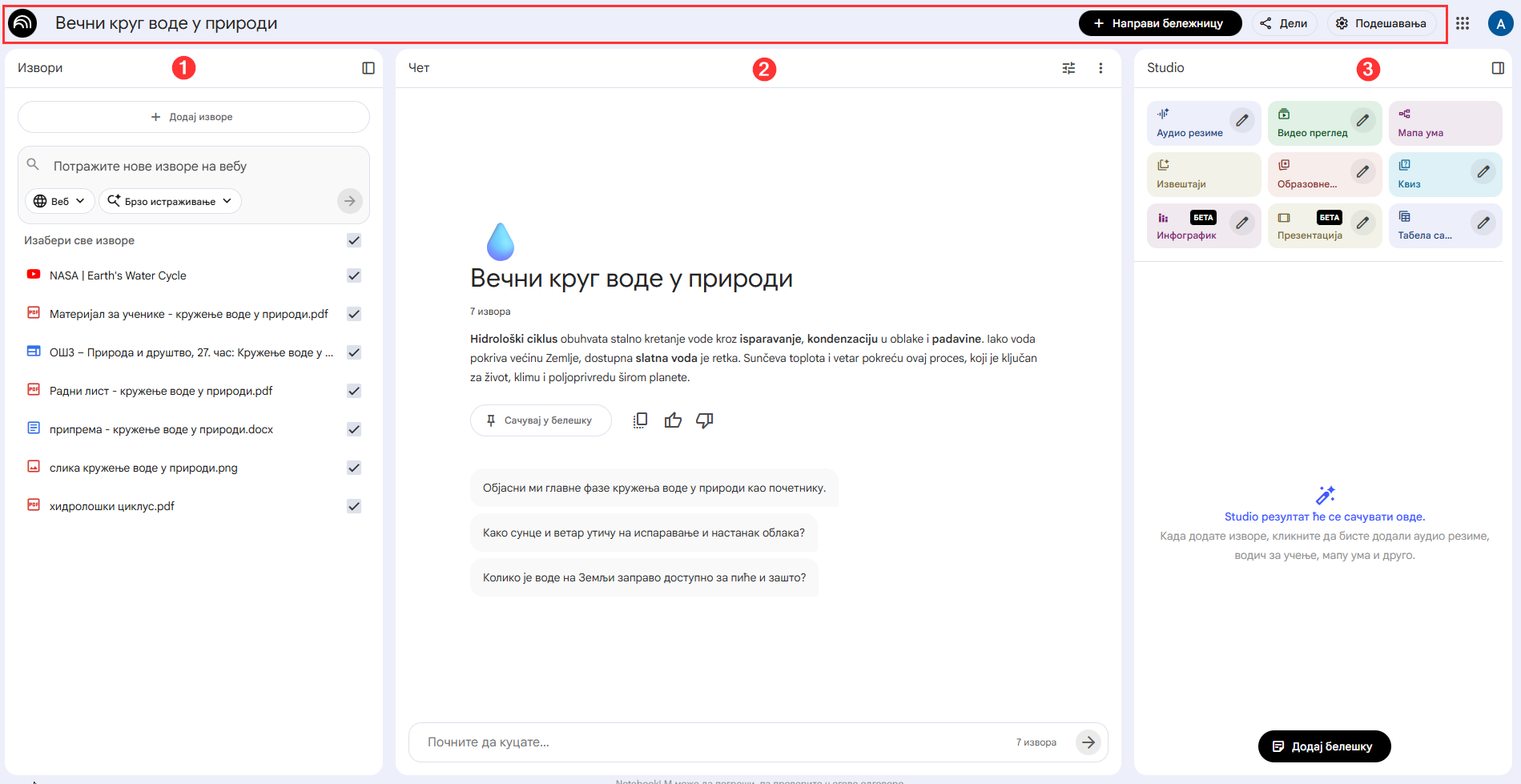
Radno okruženje alata je podeljeno na zaglavlje (nalov beležnice i opcije deljenja i podešavanja) i tri radna okna (izvori, čet i studio).
ZAGLAVLjE
Naslov beležnice se automatski generiše nakon što unesete izvore. Ukoliko vam se ne sviđa generisani naslov, samo kliknite u polje naslova i izmenite tekst.
U gornjem desnom uglu zaglavlja nalaze se tri opcije. Klikom na dugme „Napravi beležnicu“ krenućete u kreiranje nove beležnice (izaći ćete iz već otvorene).

Dugme „Deli“ vam omogućava da podelite otvorenu beležnicu sa drugim nastavnicima ili učenicima. Deljenje je moguće samo u okviru vaše školske organizacije, tj. samo sa kontaktima koji imaju isti školski nalog kao i vi (@vasaskola.edu.rs)
Opcije deljenja
Možete da dodelite pristup Gledaoca ili Urednika drugom korisniku tako što ćete uneti njegovu imejl adresu.
- Gledalac ima pristup samo za čitanje svih izvora i beleški koje delite sa njim u deljenoj beležnici.
- Urednik može da pregleda, dodaje ili uklanja izvore i beleške u deljenoj beležnici, kao i da je dalje deli sa drugim korisnicima.
Napomene:
- Lični Gmail nalozi mogu da dele beležnicu sa najviše 50 korisnika, ali ne mogu da je dele sa Google grupama.
- Nalozi obrazovnih institucija (školski nalozi) mogu da dele beležnicu sa neograničenim brojem pojedinačnih korisnika i Google grupa u okviru iste organizacije/škole.
- Kada se beležnice dele sa grupom, korisnici ne dobijaju imejlove dobrodošlice niti obaveštenja.

Dugme „Podešavanja“ ima nekoliko funcija (izgled alata na uređaju, pomoć, licence…), ali nama je najbitnija funkcija „JEZIK IZLAZA„. Klikom na ovu funkciju možete podesiti željeni jezik izlaza, tj. jezik na kom će biti predstavljeni svi produkti ovog alata. Izaberite srpski jezik (ili koji jezik želite). NotebookLM podrazumevano već koristi jezik iz podešavanja vašeg Google naloga, tako da je moguće da je ova opcija već podešena na vaš željeni jezik.
1. OKNO „IZVORI“
U ovom delu prozora pojaviće se izlistani svi izvori koje ste uneli prilikom formiranja beležnice. NotebookLM koristi izvore koje otpremite da bi odgovarao na pitanja ili izvršavao zahteve.
Pored izvora koje ste uneli prilikom formiranja beležnice, u svakom trenutku možete dodati nove izvore klikom na dugme „+ Dodaj izvore“.
Objašnjenje tipova izvora i ograničenja
NotebookLM podržava sledeće tipove izvora:
- Audio fajlovi: MP3 i WAV, i drugi audio formati
- Kopiran i nalepljen tekst
- Google dokumenti
- Google prezentacije: do 100 slajdova
- Google tabele: fajlovi su trenutno ograničeni na 100.000 tokena
- Slike:
- Podržani tipovi fajlova: tiff, heic, jpeg, avif, bmp, gif, ico, jp2, png, webp
- Određeni tipovi slika trenutno možda neće raditi ispravno.
- Microsoft Word, tekstualni fajlovi, Markdown i PDF fajlovi
- URL-ovi na vebu
- YouTube URL-ovi javnih videa
Svaki izvor može da sadrži do 500.000 reči ili do 200 MB za otpremljene fajlove. Možete da uvrstite do 50 izvora.
Savet:
- Možete da kopirate i nalepite tekst da biste napravili nov izvor i dodate ili izmenite naslov posle pravljenja.
- Da biste četovali sa grupom određenih izvora u beležnici, izaberite ih pojedinačno u oknu Izvor.
- Kada otpremate više URL-ova na vebu, razdvojite linkove razmakom ili novim redom.
Napravite rezime izvora
NotebookLM nudi 2 režima za rezimiranje izvora. Možete:
- Da zatražite rezime određenih tema iz izvora direktno u četu.
- Da pronađete automatski generisan rezime celog izvora u Vodiču za izvor. U alatki za pregled izvora na levoj strani izaberite Otvaranje izvora.
Da biste dobijali preciznije rezimee u četu, postavite konkretna pitanja o informaciji koju tražite. Kada izaberete više izvora, pominjanje naziva izvora u upitu pomaže NotebookLM-u da suzi pretragu. Na primer, umesto „Rezimiraj ovaj izvor“ unesite „Koji su ključni zaključci u tekstu vezani za…“
Dodavanje izvora - uputstvo za rad na računaru, Android uređaju i na iPhone-u ili iPad-u
Računar
- Na računaru otvorite NotebookLM.
- Izaberite dugme Dodaj.
- Unesite pitanje za istraživanje u okvir za pretragu da biste pronašli izvore na vebu ili fajlove iz Workspace-a.
Izaberite sve izvore koje želite da uvrstite u beležnicu.
Uvezite preko Google diska
- NotebookLM ne može da briše ili menja prvobitne fajlove na Disku. Kada uvezete Google fajlove, aplikacija pravi kopiju prvobitnog fajla. NotebookLM može da promeni format sadržaja da bi analizirao i razumeo informacije.
- NotebookLM ne evidentira promene prvobitnog dokumenta automatski. Treba ručno ponovo da sinhronizujete uvezeni Google fajl u alatki za pregled izvora.
- Videćete samo dugme Kliknite da biste sinhronizovali sa Google diskom u oknu Izvori ako je prvobitni fajl ažuriran od poslednjeg puta kada ste pregledali aktuelni izvor.
- Izaberite Kliknite da biste sinhronizovali sa Google diskom kako biste ažurirali izvor.
- Ograničenja:
- Dugme Kliknite da biste sinhronizovali sa Diskom u NotebookLM-u se prikazuje samo ako imate pristup za upisivanje za prvobitni fajl Google diska.
- Drugi tipovi izvora treba ručno da se izbrišu i ponovo otpreme. NotebookLM čuva samo statičku kopiju fajla u vreme otpremanja.
- NotebookLM ne uvozi fusnote niti komentare iz Google fajlova.
- NotebookLM uzima podatke sa više kartica u Google dokumentima i Google tabelama kao jedan izvor, ali sadržaj sa potkartica se ne uvozi.
Uvezite preko URL-a na vebu
- Samo tekstualni sadržaj navedene HTML veb-stranice se preuzima za korišćenje kao izvor. Slike, ugrađeni videi ili ugnežđene veb-stranice se ne uvoze. Veb-stranice sa pejvolom nisu podržane.
- PDF-ovi otpremljeni preko URL-ova tretiraju se kao PDF izvori.
Uvezite preko YouTube URL-a
- Podržani su samo javni YouTube videi sa titlovima koje su otpremili korisnici ili su automatski generisani.
- Samo se transkript teksta videa uvozi kao izvor.
- Videi koji su otpremljeni pre manje od 72 sata ne mogu da se uvoze.
- Videi bez govora nisu podržani.
- Ako se video izbriše ili podesi kao privatni, izvori se automatski brišu iz beležnice u roku od 30 dana.
- Ne postoji ograničenje za dužinu videa osim ako fajl titla ima više od 500.000 reči.
- Uvoz može da bude neuspešan iz mnogo razloga. U nastavku su navedeni najčešći:
- YouTube link je nevažeći.
- Video je potencijalno nebezbedan.
- Sadržaj nema fajl titla.
- Jezik videa trenutno nije podržan.
Uvezite lokalni audio fajl
- Audio fajl se transkribuje u vreme uvoza i njegov tekst se čuva da bi se koristio kao nov izvor.
- Podržani tipovi audio fajlova su: 3g2, 3gp, aac, aif, aifc, aiff, amr, au, avi, cda, m4a, mid, mp3, mp4, mpeg, ogg, opus, ra, ram, snd, wav, wma
- Audio snimci bez govora nisu podržani.
Android
U pregledaču:
- Na Android uređaju otvorite NotebookLM.
- Izaberite dugme Dodaj.
- Da biste otkrili izvor: Izaberite dugme Otkrij.
- Izaberite sve izvore koje želite da uvrstite u beležnicu.
U aplikaciji:
Dodavanje izvora je ograničeno na PDF-ove, veb-sajtove, audio, YouTube i kopirani tekst. Saznajte više o mobilnoj aplikaciji NotebookLM.
Uvezite preko Google diska
- NotebookLM ne može da briše ili menja prvobitne fajlove na Disku. Kada uvezete Google fajlove, aplikacija pravi kopiju prvobitnog fajla. NotebookLM može da promeni format sadržaja da bi analizirao i razumeo informacije.
- NotebookLM ne evidentira promene prvobitnog dokumenta automatski. Treba ručno ponovo da sinhronizujete uvezeni Google fajl u alatki za pregled izvora.
- Videćete samo dugme Kliknite da biste sinhronizovali sa Google diskom u oknu Izvori ako je prvobitni fajl ažuriran od poslednjeg puta kada ste pregledali aktuelni izvor.
- Izaberite Kliknite da biste sinhronizovali sa Google diskom kako biste ažurirali izvor.
- Ograničenja:
- Dugme Kliknite da biste sinhronizovali sa Diskom u NotebookLM-u se prikazuje samo ako imate pristup za upisivanje za prvobitni fajl Google diska.
- Drugi tipovi izvora treba ručno da se izbrišu i ponovo otpreme. NotebookLM čuva samo statičku kopiju fajla u vreme otpremanja.
- NotebookLM ne uvozi fusnote niti komentare iz Google fajlova.
- NotebookLM uzima podatke sa više kartica u Google dokumentima i Google tabelama kao jedan izvor, ali sadržaj sa potkartica se ne uvozi.
Uvezite preko URL-a na vebu
- Samo tekstualni sadržaj navedene HTML veb-stranice se preuzima za korišćenje kao izvor. Slike, ugrađeni videi ili ugnežđene veb-stranice se ne uvoze. Veb-stranice sa pejvolom nisu podržane.
- PDF-ovi otpremljeni preko URL-ova tretiraju se kao PDF izvori.
Uvezite preko YouTube URL-a
- Podržani su samo javni YouTube videi sa titlovima koje su otpremili korisnici ili su automatski generisani.
- Samo se transkript teksta videa uvozi kao izvor.
- Videi koji su otpremljeni pre manje od 72 sata ne mogu da se uvoze.
- Videi bez govora nisu podržani.
- Ako se video izbriše ili podesi kao privatni, izvori se automatski brišu iz beležnice u roku od 30 dana.
- Ne postoji ograničenje za dužinu videa osim ako fajl titla ima više od 500.000 reči.
- Uvoz može da bude neuspešan iz mnogo razloga. U nastavku su navedeni najčešći:
- YouTube link je nevažeći.
- Video je potencijalno nebezbedan.
- Sadržaj nema fajl titla.
- Jezik videa trenutno nije podržan.
Uvezite lokalni audio fajl
- Audio fajl se transkribuje u vreme uvoza i njegov tekst se čuva da bi se koristio kao nov izvor.
- Podržani tipovi audio fajlova su: 3g2, 3gp, aac, aif, aifc, aiff, amr, au, avi, cda, m4a, mid, mp3, mp4, mpeg, ogg, opus, ra, ram, snd, wav, wma
- Audio snimci bez govora nisu podržani.
Na iPhone-u ili iPad-u
U pregledaču:
- Na iPhone-u ili iPad-u otvorite NotebookLM.
- Izaberite dugme Dodaj.
- Da biste otkrili izvor: Izaberite dugme Otkrij.
- Izaberite sve izvore koje želite da uvrstite u beležnicu.
U aplikaciji:
Dodavanje izvora je ograničeno na PDF-ove, veb-sajtove, audio, YouTube i kopirani tekst. Saznajte više o mobilnoj aplikaciji NotebookLM.
Uvezite preko Google diska
- NotebookLM ne može da briše ili menja prvobitne fajlove na Disku. Kada uvezete Google fajlove, aplikacija pravi kopiju prvobitnog fajla. NotebookLM može da promeni format sadržaja da bi analizirao i razumeo informacije.
- NotebookLM ne evidentira promene prvobitnog dokumenta automatski. Treba ručno ponovo da sinhronizujete uvezeni Google fajl u alatki za pregled izvora.
- Videćete samo dugme Kliknite da biste sinhronizovali sa Google diskom u oknu Izvori ako je prvobitni fajl ažuriran od poslednjeg puta kada ste pregledali aktuelni izvor.
- Izaberite Kliknite da biste sinhronizovali sa Google diskom kako biste ažurirali izvor.
- Ograničenja:
- Dugme Kliknite da biste sinhronizovali sa Diskom u NotebookLM-u se prikazuje samo ako imate pristup za upisivanje za prvobitni fajl Google diska.
- Drugi tipovi izvora treba ručno da se izbrišu i ponovo otpreme. NotebookLM čuva samo statičku kopiju fajla u vreme otpremanja.
- NotebookLM ne uvozi fusnote niti komentare iz Google fajlova.
- NotebookLM uzima podatke sa više kartica u Google dokumentima i Google tabelama kao jedan izvor, ali sadržaj sa potkartica se ne uvozi.
Uvezite preko URL-a na vebu
- Samo tekstualni sadržaj navedene HTML veb-stranice se preuzima za korišćenje kao izvor. Slike, ugrađeni videi ili ugnežđene veb-stranice se ne uvoze. Veb-stranice sa pejvolom nisu podržane.
- PDF-ovi otpremljeni preko URL-ova tretiraju se kao PDF izvori.
Uvezite preko YouTube URL-a
- Podržani su samo javni YouTube videi sa titlovima koje su otpremili korisnici ili su automatski generisani.
- Samo se transkript teksta videa uvozi kao izvor.
- Videi koji su otpremljeni pre manje od 72 sata ne mogu da se uvoze.
- Videi bez govora nisu podržani.
- Ako se video izbriše ili podesi kao privatni, izvori se automatski brišu iz beležnice u roku od 30 dana.
- Ne postoji ograničenje za dužinu videa osim ako fajl titla ima više od 500.000 reči.
- Uvoz može da bude neuspešan iz mnogo razloga. U nastavku su navedeni najčešći:
- YouTube link je nevažeći.
- Video je potencijalno nebezbedan.
- Sadržaj nema fajl titla.
- Jezik videa trenutno nije podržan.
Uvezite lokalni audio fajl
- Audio fajl se transkribuje u vreme uvoza i njegov tekst se čuva da bi se koristio kao nov izvor.
- Podržani tipovi audio fajlova su: 3g2, 3gp, aac, aif, aifc, aiff, amr, au, avi, cda, m4a, mid, mp3, mp4, mpeg, ogg, opus, ra, ram, snd, wav, wma
- Audio snimci bez govora nisu podržani.
Dodavanje novih izvora na osnovu automatskog istraživa interneta ili vaših fajlova u Google disku
Kako da tražite izvore
Važno: Mobilna aplikacija NotebookLM trenutno može da ima ograničenja za ovu funkciju.
Preuzmite izvore na osnovu upita da biste lakše pokrenuli nove beležnice i pravili sveobuhvatne kolekcije relevantnih materijala. Možete da pretražujete izvore sa veba ili Google diska pomoću funkcije Fast Research ili da koristite Gemini Deep Research direktno u NotebookLM-u.
Fast Research
- U okvir za pretragu na oknu sa izvorima unesite upit. Možete da probate: „Anatomija leptira“, „Najvažniji pronalasci fosila“, „Dokumenti za planiranje četvrtog tromesečja“ ili „Kaćini slajdovi“.
- Odaberite Veb ili Disk
- NotebookLM će preuzeti podržane izvore sa veba ili sa Google diska kojima imate pristup
- Pretražujte i pregledajte rezultate. Proširite prikaz i izaberite ili poništite izbor rezultata klikom na Prikaz.
- Najrelevantniji rezultati pretrage su prikazani na listi i obuhvataju:
- Naslov
- Kratak opis o tome kako je izvor povezan sa prvobitnim upitom
- Link koji otvara celu veb-stranicu u novom prozoru
- Najrelevantniji rezultati pretrage su prikazani na listi i obuhvataju:
- Izaberite izvore i uvezite: Izaberite jedan ili više izvora iz rezultata pretrage da biste uvezli u beležnicu.
Deep Research
Deep Research je agentska funkcija koja automatski pretražuje do stotine veb-sajtova umesto vas, analizira nalaze i pravi korisne izveštaje na više stranica za nekoliko minuta. NotebookLM vam omogućava da pretražujete, sastavljate i uvozite rezultate i izvore. Saznajte više o Gemini Deep Research mogućnostima.
- U oknu Izvori unesite pitanje za istraživanje u okvir za pretragu.
- Uključite Veb i Deep Research
- Započnite pretragom. Učitavanje rezultata može da potraje nekoliko minuta, a možete da nastavite da koristite NotebookLM dok čekate.
- Uvezite sve rezultate ili pregledajte klikom na Prikaži da biste proširili.
- Videćete Deep Research izveštaj, kao i listu svih relevantnih izvora (citiranih i necitiranih).
- Izaberite i poništite izbor da biste odabrali rezultate koje želite da uvezete kao izvore u beležnicu.
- Dodirnite Otkaži ili umanjite prikaz da biste izašli iz režima Deep Research. Svi rezultati koji nisu uvezeni će biti odbačeni.
Važno: Ova funkcija je trenutno dostupna samo korisnicima starijim od 18 godina. Važe ograničenja za izvore. Rezultati mogu da budu delimično uvezeni ako premašite ograničenja korišćenja.
2. OKNO „ČET“
Okno čet nudi okruženje slično klasičnim modelima generativne VI (kao što su ChatGPT, Gemini i drugi).
Kao i u ChatGPT-ju i Gemini-ju, i ovde jednostavno možete da postavljate pitanja i zahteve veštačkoj inteligenciji i dobijate odgovor na vaše upite.
Osnovna razlika između klasičnih modela VI i NotebookLM-a jeste u tome što NotebookLM formira svoje odgovore isključivo iz izvora koje ste mu vi obezbedili. Na ovaj način smanjuje se mogućnost „haluciniranja“ modela VI i dobijanje netačnih ili izmišljenih odgovora.
NotebookLM koristi navode, tekst i slike direktno iz vaših izvora kao citate kako bi odgovorio na vaša pitanja i izvršio radnje. Ti citati vam pomažu da proverite tačnost odgovora. Možete da pređete kursorom iznad bilo kog citata kako biste odmah dobili ceo citirani tekst. Ako izaberete citat, NotebookLM se automatski kreće do lokacije citata, pa možete lako da ga pregledate u kontekstu.
U beležnici možete da koristite polje za potvrdu za svaki izvor kako biste uključili ili isključili određene izvore koje model treba da koristi da bi odgovorio na vaše pitanje.
Napomena: Odgovori u četu u NotebookLM-u koriste samo podatke iz vaših izvora. Ako eksplicitno zamolite model da uradi nešto kreativnije, na primer, „napiši nov kraj za moju kratku priču“, u četu možete da dobijete odgovor: „NotebookLM ne može da odgovori na ovo pitanje“.
Podešavanje stila razgovora u četu: PODRAZUMEVANI, VODIČ ZA UČENjE ili PRILAGOĐENI
Da biste prilagodili odgovore u četu:
 U oknu Čet idite do Konfiguriši čet.
- Izaberite stil razgovora.
- Podrazumevani: Najbolji za opšte istraživanje i zadatke generisanja ideja.
- Vodič za učenje: Najbolji vodič za obrazovni sadržaj. Pomaže vam da na efikasan način shvatite nove koncepte i savladate nove veštine.
- Prilagođeni: Najbolji za izbor određenog stila („Odgovori kao doktorand“) ili predlaganje uloge („Pretvaraj se da si organizator igre sa ulogama“).
- Izaberite dužinu odgovora.
- Podrazumevano
- Duži
- Kraći
- Izaberite Sačuvaj.
 U oknu Čet idite do Konfiguriši čet.
Napomene:
- Da biste zakačili odgovore iz NotebookLM četa na tablu sa beleškama radi kasnijeg korišćenja, izaberite Sačuvaj kao belešku.
- Kad sačuvate odgovor kao belešku, čuva se originalni format — uključujući tabele i citate u tekstu na koje može da se klikne.
- Istorija četa se zadržava i ostaje privatna. Da biste obrisali istoriju četa, izaberite Izbriši istoriju četa pomoću menija sa tri tačke u oknu za čet.
- U četu, da biste generisali belešku, izaberite Dodaj belešku.
3. OKNO „STUDIO“
Ono što NotebookLM izdvaja od običnih četbota je njegova sposobnost da tekst, slike i druge izvore transformiše u strukturisane obrazovne formate. Ovi formati su dizajnirani da podrže različite stilove učenja i smanje administrativno opterećenje nastavnika.
NotebookLM može automatski, na osnovu vaših izvora, da generiše razne oblike nastavnih materijala:
- Audio rezime (Audio Overview): kreira zvučni prikaz materijala – kao da slušate kratak edukativni podkast o vašim izvorima.
- Video pregled (Video Overview): generiše kratak video sa slajdovima i glasovnim komentarom koji prezentuje vaše gradivo, tj. vaše izvore.
- Mapa uma (Mind Map): analizira vaše izvore i pravi interaktivnu mapu pojmova koja pokazuje kako su teme i ideje povezane.
-
Izveštaji (Reports) – automatski sastavlja strukturisane izveštaje/sinteze izabranih izvora.
-
Obrazovne kartice (Study cards / Flashcards) – kreira set kartica za učenje (pojam–objašnjenje/pitanje–odgovor) iz materijala.
-
Kviz (Quiz) – generiše kviz-pitanja za proveru znanja na osnovu izvora (sa odgovorima i objašnjenjima).
-
Infografik (Infographic) [BETA] – pretvara ključne podatke u jednostavan infografik za brz pregled.
-
Prezentacija (Presentation) [BETA] – pravi nacrt prezentacije (slajdovi sa naslovima i ključnim stavkama) iz izvora.
-
Tabela sa podacima (Data table) – izvlači relevantne informacije u tabelarni format radi lakšeg poređenja i analize.
Napomena: neki alati i opcije Studija su još u beta fazi razvoja, i moguće je da se neće podrazumevano videti na vašem nalogu (ako se ne vide trenutno pojaviće se u skorijoj budućnosti).
Generišite audio rezime
Audio rezimei su temeljne diskusije između VI moderatora koji pružaju detaljne sažetke ključnih tema iz otpremljenih izvora. Ovi rezimei su osmišljeni kao objektivno razmatranje sadržaja izvora, a ne kao subjektivna mišljenja VI moderatora.
Generišite audio rezime
- Otvorite postojeću beležnicu ili napravite novu i otpremite izvore.
- U oknu Studio izaberite Audio rezime da biste ga generisali. Zvuk se generiše u pozadini, pa možete istovremeno da generišete druge artefakte ili čak da se krećete do drugih ekrana. U oknu za generisanje možete i da navedete kako želite da prilagođavate zvuk.
- Odaberite format.
- Detaljna analiza (podrazumevano) za detaljnu konverzaciju. Dva moderatora analiziraju i povezuju teme iz izvora u živahnom razgovoru.
- Rezime za brzi pregled. Jedan govornik pruža ključne zaključke dokumenta za manje od dva minuta.
- Kritika za kritičke povratne informacije. Dva hosta pružaju konstruktivnu procenu materijala kao što je esej ili dokument sa dizajnom.
- Debata za istraživanje više perspektiva. Dva moderatora vode formalnu debatu o temi.
- Odaberite jezik.
- Prilagodite dužinu tako što ćete odabrati Kraće, Podrazumevano ili Duže.
- Unesite upit kako biste dali uputstva za fokusiranje na određene teme ili prilagođavanje nivoa stručnosti.
- Odaberite format.
Važno:
- Neke reči u srpskom jeziku mogu da budu pogrešno akcentovana.
- Audio rezimei, uključujući glasove, generisani su pomoću veštačke inteligencije i mogu da sadrže netačnosti ili audio smetnje.
- NotebookLM-u može biti potrebno nekoliko minuta da generiše audio rezime.
Upravljajte audio rezimeom:
- Da biste promenili brzinu reprodukcije, izaberite Još
 Promeni brzinu reprodukcije .
 - Da biste poslali povratne informacije, dodirnite Sviđa mi se ili Ne sviđa mi se .
 Promeni brzinu reprodukcije .
Savet: Takođe možete da slušate audio rezimee i istovremeno da nastavite sa radom u NotebookLM-u. Možete da istražujete relevantne citate, dobijate reference i postavljate upite o izvorima dok u pozadini slušate audio rezime.
Učitajte prethodni audio rezime
Važno: Ovo je primenjivo samo za beležnice koje sadrže prethodno generisane audio rezimee.
- Otvorite postojeću beležnicu.
- U oknu Studio pronađite prethodno generisan zvuk.
- Izaberite Učitaj.
- Sačekajte da se rezime učita.
Napomena: Da biste videli upit koji je korišćen za generisanje audio rezimea, izaberite Prikaži prilagođeni upit u meniju sa tri tačke pored artefakta u oknu Studio.
Delite audio rezime
1. opcija: Delite link
- Generišite audio rezime.
- U audio plejeru izaberite Deli.
- Potvrdite da se beležnica deli sa primaocem ili da je javna (otvorena za svakog ko ima link) i da gledaoci imaju pristup celoj beležnici (a ne samo četu).
- Kopirajte link do audio rezimea i delite link sa primaocem.
- Sačuvajte da biste primenili promene.
Važno:
- Javno deljenje beležnice je omogućeno samo za korisničke naloge. Trenutno nije dostupno za naloge Workspace Enterprise ili Education.
- Samo vlasnici i urednici beležnice mogu da učine generisani audio javno dostupnim i da upravljaju njegovim pristupom. Kao vlasnik ili urednik, možete da isključite javni pristup tako što ćete izabrati drugi nivo pristupa beležnici u oknu za deljenje.
- Kada se zvuk izbriše, ranije generisan link za deljenje više neće funkcionisati.
2. opcija: Delite kompletnu beležnicu
- Generišite audio rezime.
- Delite beležnicu.
- Ostali korisnici mogu da pristupaju audio rezimeu u oknu Studio.
3. opcija: Preuzmite i delite audio rezime
- Da biste preuzeli audio rezime, izaberite Preuzmi.
- Delite preuzeti audio.
Jezik izlaza za audio rezime
Audio rezimee možete da generišete na preko 80 jezika.
Napomena: NotebookLM koristi željeni jezik iz podešavanja Google naloga kao podrazumevani jezik izlaza.
Generišite video rezimee
Video rezimei transformišu izvore u beležnici u video sa slajdovima koje izgovara veštačka inteligencija, prikazujući slike, dijagrame, citate i brojeve iz dokumenata. Oni složene informacije pretvaraju u jasan i razumljiv sadržaj, pružajući sveobuhvatan i zanimljiv vizuelni uvid u materijal.
Generišite video rezime
- Otvorite postojeću beležnicu ili napravite novu i otpremite izvore.
- U oknu Studio izaberite Video pregled da biste pokrenuli generisanje novog videa. Video se generiše u pozadini, pa možete istovremeno da generišete druge artefakte ili čak da se krećete do drugih ekrana.
- Da biste prilagodili, otvorite meni sa tri tačke pored Video rezimea i izaberite Prilagodi.
- Izaberite jezik ili unesite upit za usmeravanje da biste dali uputstva za fokusiranje na određene teme, ciljanje određene publike, pružanje konteksta i drugo.
Važno:
- Video pregledi, uključujući glasove i vizuelni materijal, generišu se pomoću veštačke inteligencije i mogu da sadrže netačnosti ili audio smetnje.
- NotebookLM-u može da treba neko vreme da generiše pregled videa. Slobodno se vratite u beležnicu kasnije.
Prilagodite video rezime:
Da biste prilagodili video rezime, kliknite na ikonu olovke na pločici Video rezime. Možete da promenite sledeće:
- Format: Odaberite tip videa koji vam najviše odgovara.
- Objašnjenje: Strukturiran, sveobuhvatan video zasnovan na izvorima za detaljno razumevanje.
- Kratka verzija: Kratak video format koji vam pomaže da brzo shvatite osnovne ideje dokumenta.
- Jezik: Izaberite bilo koji od podržanih jezika za naraciju videa.
- Vizuelni stil: Izaberite izgled videa (samo za korisnike starije od 18 godina). Možete da odaberete stilove kao što su klasični, tabla, akvarel, retro štampa, tradicionalni, papir, kavaji i anime. Ili dozvolite da NotebookLM automatski izabere za vas! Možete i da odaberete Prilagođeno i unesete opis da biste generisali prilagođeni vizuelni stil.
- Usmeravajući upit: Dajte uputstva da biste pomogli NotebookLM-u da se usredsredi na ono što vam je najvažnije. Na primer, možete da joj kažete da se fokusira na određene izvore ili teme.
Upravljajte video rezimeom:
- Da biste promenili brzinu reprodukcije, izaberite drugu brzinu od 1x.
- Krećite se unapred ili unazad u videu pomoću klizača reprodukcije ili dodirom na Premotaj unazad ili Premotaj unapred.
- Uđite u režim celog ekrana klikom na dugme za ceo ekran
- Da biste poslali povratne informacije, dodirnite dobar video ili loš video
Pustite video rezime
Važno: Ovo je primenjivo samo za beležnice koje su prethodno generisale video rezimee.
- Otvorite postojeću beležnicu.
- U oknu Studio izaberite naslov prethodno generisanog video rezimea.
- Kada se video plejer otvori, pokrenite video rezime pritiskom na dugme za reprodukciju
Napomena: Da biste videli upit koji je korišćen za generisanje audio rezimea, izaberite Prikaži prilagođeni upit u meniju sa tri tačke pored artefakta u oknu Studio.
Delite video rezime
1. opcija: Delite link
- Generišite video rezime.
- U video plejeru izaberite Deli.
- Potvrdite da se beležnica deli sa primaocem ili da je javna (otvorena za svakog ko ima link) i da gledaoci imaju pristup celoj beležnici (a ne samo četu).
- Kopirajte link do video rezimea da biste ga delili sa primaocem.
- Sačuvajte da biste primenili promene.
Važno:
- Javno deljenje beležnice je omogućeno samo za korisničke/lične naloge. Trenutno nije dostupno za naloge Workspace Enterprise ili Education.
- Samo vlasnici i urednici beležnice mogu da omoguće da generisani video bude javno dostupan i da upravljaju njegovim pristupom. Kao vlasnik ili urednik, možete da isključite javni pristup tako što ćete izabrati drugi nivo pristupa beležnici u oknu za deljenje.
- Kada se video izbriše, nijedan prethodno generisani link za deljenje više neće raditi.
2. opcija: Delite kompletnu beležnicu
- Generišite video rezime.
- Delite celu beležnicu.
- Ostali korisnici mogu da pristupaju video rezimeu u oknu Studio.
3. opcija: Preuzmite i delite video rezime
- Da biste preuzeli video rezime, izaberite Preuzmi.
- Delite preuzeti video fajl.
Jezik izlaza za video rezime
Video rezimee možete da generišete na preko 80 jezika.
Da biste podesili željeni jezik izlaza:
- Idite u Podešavanja Jezik izlaza.
- Ili odaberite jezik kada generišete video rezime
Napomena: NotebookLM koristi željeni jezik iz podešavanja Google naloga kao podrazumevani jezik izlaza.
Koristite mape uma
Mape uma u NotebookLM-u vizuelno rezimiraju otpremljene izvore i prikazuju glavne teme i povezane ideje kao razgranat dijagram.
Kad treba da koristite mape uma
- Dobijte brz pregled: Brzo shvatite širu sliku i ključne teme izvornog materijala.
- Lako istražujte i učite nove stvari: Dobijte jasnu polaznu tačku za nove teme, čime se olakšava razumevanje glavnih koncepata pre nego što se upustite u detalje.
- Povezujte tačke: Vizuelno otkrijte kako su različite ideje međusobno povezane i identifikujte veze i asocijacije koje možda nisu očigledne.
- Organizujte misli: Koristite mape uma za strukturiranje informacija kako biste poboljšali način na koji ih razumete i pamtite.
Generišite mapu uma
- U NotebookLM-u otvorite postojeću beležnicu.
- U opcijama Studija izaberite element/karticu Mapa uma.
- U oknu Studio možete da pronađete novu belešku sa generisanom mapom uma.
- Mapu uma možete ponovo da pregledate kad god želite.
Važno: NotebookLM može da pogreši, pa proverite njegove odgovore.
Kako se vrši interakcija sa mapom uma
- Uvećajte je ili smanjite i skrolujte: Ovo vam omogućava da se krećete kroz različite delove mape uma i fokusirate se na određene oblasti.
- Proširite ili skupite grane: Možete da proširite grane da biste pronašli detaljnije podteme ili da ih skupite kako biste dobili pregled višeg nivoa.
- Izaberite čvorove da biste postavili pitanja: Direktno izaberite čvor na mapi uma (kliknite na njega) da biste postavljali pitanja u NotebookLM četu o toj određenoj temi.
- Drugo: Da biste proširili ili skupili prikaz, preuzeli ili izašli, pogledajte opcije u gornjem desnom uglu.
Kako da sačuvate i delite mapu uma
- 1. opcija: Generišite mapu uma, pa podelite celu beležnicu sa drugim korisnikom. On će moći da učita istu mapu uma u oknu Studio.
- 2. opcija: Preuzmite mapu uma tako što ćete izabrati Preuzmi u prozoru Mapa uma i deliti preuzeti fajl.
Generišite izveštaj
Funkcija Izveštaji u Studio-ju služi da od vaših izabranih izvora automatski napravi strukturiran dokument (npr. pregled teme, sažetak, brifing, listu ključnih pojmova), oslonjen na materijale koji su već u beležnici.
Kako da napravite izveštaj
-
Otvori beležnicu u NotebookLM-u.
-
U oknu Izvori označite izvore koje želite da NotebookLM koristi .
-
U oknu Studio kliknite na pločicu Izveštaji (Reports).
-
Izaberite tip izveštaja koji vam odgovara (npr. dokument sa rezimeon, vodič za priopremu ispita…) ili odaberite opciju za napravi svoj.
-
Potvrdite generisanje i sačekajte da se izveštaj pojavi u listi ispod pločica u Studiju.
Kako da prilagodite izveštaj
-
Ako želite konkretniju strukturu izveštaja, izaberite opciju NAPRAVITE SVOJ i opišite izveštaj koji želite da napravite.
-
Kada dobijete rezultat, možete generisati više različitih izveštaja nad istim izvorima (npr. jedan „brifing“, drugi „glosar“, treći „pitanja za diskusiju“).
Korisni saveti
- Sadržaj je vezan za izvore: NotebookLM odgovara i generiše na osnovu materijala koje uneseš kao izvore; zato je kvalitet izveštaja direktno uslovljen kvalitetom i relevantnošću izabranih izvora.
- Kao i drugi VI-generisani izlazi, izveštaji mogu imati propuste; zato je dobra praksa da ključne tvrdnje brzo proverite kroz citate/delove izvora u samoj beležnici.
Generišite obrazovne kartice
Obrazovne kartice (flashcards) su set pitanja i odgovora (ili pojam–definicija) koji NotebookLM generiše na osnovu vaših izvora, kako biste brže učili ključne pojmove, datume i koncepte.
Pre nego što počnete
-
Uverite se da ste u notebuk dodali relevantne izvore (PDF, linkove, dokumente itd.), jer se kartice prave na osnovu sadržaja koji ste uneli.
-
Ako vam je važno da kartice budu tematski precizne, sužavajte izbor izvora samo na materijale koji pokrivaju tu lekciju/oblast.
Kako da generišete obrazovne kartice
- Izaberite pločicu Obrazovne kartice (Flashcards).
-
Sačekajte da NotebookLM generiše kartice i prikaže ih u Studiju.
Kako da prilagodite kartice (preporučeno)
-
U Studiju, na karticama izaberite ikonicu olovke (pencil) za podešavanja.
-
Podesite:
- broj kartica,
-
nivo težine,
- i dodajte kratak upit/instrukciju (prompt) tipa: „Fokus na definicije i primere“ ili „Fokus na uzročno-posledične veze“.
-
Ponovo generišite kartice da dobijete verziju koja vam više odgovara.
Saveti za kvalitetnije kartice
-
Jedna lekcija = jedan skup izvora: najbolje radi kada su izvori tematski uski i relevantni.
-
Tražite konkretan format u prompt-u: npr. „pojam–definicija“, „pitanje–odgovor“, „primeri iz prakse“.
-
Ako su kartice previše opšte, najčešći uzrok je da je uključeno previše različitih izvora; isključite sporedne materijale i ponovite generisanje.
Generišite kviz
Kviz vam omogućava da na osnovu unetih izvora generišete pitanja za proveru razumevanja i utvrđivanje znanja (pojmovi, datumi, koncepti) — i da se testirate upravo na materijalu koji ste dodali u beležnicu.
Pre nego što počnete
-
Uverite se da ste u beležnicu dodali relevantne izvore (PDF, linkove, dokumente itd.), jer NotebookLM kreira kviz koristeći sadržaj iz tih izvora.
-
Za precizniji kviz, ograničite se na izvore koji pokrivaju jednu lekciju/temu (umesto mešanja različitih oblasti u istom kvizu).
Kako da generišete kviz
- Kliknite na pločicu Kviz (Quiz) i sačekajte da se pitanja generišu u okviru Studija.
Kako da prilagodite kviz
-
U oknu Studio kliknite na ikonicu olovke.
-
Podesite:
- broj pitanja,
-
nivo težine,
- i dodajte kratku instrukciju (prompt), npr. „Fokus na uzročno-posledične veze“ ili „Samo pitanja iz definicija“.
-
Ponovo generišite kviz da biste dobili verziju koja vam više odgovara.
Saveti za bolji kviz
-
Ako su pitanja previše opšta, najčešći razlog je da je uključeno previše različitih izvora.
Generišite infografik
Infografici pretvaraju složene informacije iz izvora u jedan zanimljiv vizuelni rezime. Oni su osmišljeni kako bi vam pomogli da brzo razumete najvažnije informacije, vizualizujete podatke ili razumete odnose između različitih koncepata na zabavan i zanimljiv način.
- Otvorite postojeću beležnicu ili napravite novu i otpremite izvore.
- U oknu Studio izaberite Infografik da biste započeli ili koristite ikonu olovke kako biste prilagodili pre generisanja. Vizuelni prikaz se generiše u pozadini, pa možete da nastavite sa radom u beležnici.
- (Opcionalno) U oknu za prilagođavanje možete i da navedete podešavanja za infografik:
- Izaberite jezik rezultata.
- Za nivo detalja odaberite Sažeto, Standardno ili Detaljno (beta).
- Izaberite položaj, na primer Kvadrat, Uspravno ili Vodoravno.
- Unesite upit da biste opisali infografik koji želite da napravite. Možete da definišete stil, boju ili fokus, na primer „Koristi plavu šemu boja i istakni 3 ključna statistička podatka“.
Važno:
- Infografike generiše veštačka inteligencija i mogu da sadrže vizuelne ili činjenične greške.
- NotebookLM-u može biti potrebno nekoliko minuta da generiše infografik.
Upravljajte infografikom
- U meniju sa tri tačke pored generisanog infografika možete da ga preimenujete, preuzmete kao PNG fajl, delite ili izbrišete.
- Da biste videli upit koji je korišćen za generisanje infografika, izaberite Prikaži prilagođeni upit u meniju sa tri tačke pored naslova u oknu studija.
Učitajte prethodni infografik
Važno: Ovo je primenjivo samo na beležnice koje su prethodno generisale infografike.
- Otvorite postojeću beležnicu.
- U oknu Studio idite u odeljak Infografik.
- Izaberite naslov infografika koji želite da učitate.
- Kada istražujete infografik u proširenom pregledaču, možete da uvećavate i umanjujete prikaz, delite i preuzimate. Da biste se vratili u beležnicu, možete da umanjite infografik ili izađete iz pregledača.
- Delite povratne informacije o infografiku tako što ćete izabrati Dobar sadržaj ili Loš sadržaj.
Delite infografik
1. opcija: Delite link
- Generišite infografik.
- U pregledaču infografika izaberite Deli.
- Potvrdite da se beležnica deli sa primaocem ili da je javna (otvorena za svakog ko ima link) i da gledaoci imaju pristup celoj beležnici (a ne samo četu).
- Kopirajte link do infografika i delite link sa primaocem.
- Sačuvajte da biste primenili promene.
Važno:
- Javno deljenje beležnice je omogućeno samo za korisničke naloge. Trenutno nije dostupno za naloge Workspace Enterprise ili Education.
- Samo vlasnici i urednici beležnice mogu da omoguće da generisani infografik bude javno dostupan i da upravljaju njegovim pristupom. Kao vlasnik ili urednik, možete da isključite javni pristup tako što ćete izabrati drugi nivo pristupa beležnici u oknu za deljenje.
- Kada se infografik izbriše, ranije generisan link za deljenje više neće raditi.
2. opcija: Delite kompletnu beležnicu
- Generišite infografik.
- Delite beležnicu.
- Drugi korisnici mogu da pristupaju infografiku u oknu Studio.
3. opcija: Preuzmite i delite infografik
- Da biste preuzeli infografik, izaberite Preuzmi.
- Delite preuzeti fajl slike.
Generišite prezentaciju
Pretvorite izvore u prezentaciju generisanjem niza slajdova, pogodnu za deljenje ili pregled ključnih koncepata. Odmah prezentujte u NotebookLM-u ili delite kao PDF.
- Otvorite postojeću beležnicu ili napravite novu i otpremite izvore.
- U oknu Studio izaberite Prezentacija da biste započeli ili koristite ikonu olovke da biste prilagodili pre generisanja. Prezentacija se generiše u pozadini, pa možete da nastavite sa radom u beležnici.
- (Opcionalno) U oknu za prilagođavanje možete i da navedete željene opcije za prezentaciju:
- Odaberite format
- Detaljna prezentacija je sveobuhvatna prezentacija sa kompletnim tekstom i detaljima, savršena za slanje imejlom ili samostalno čitanje.
- Slajdovi za prezentatora su jasni vizuelni slajdovi sa ključnim tezama koji će vam pomoći dok govorite.
- Odaberite format
- Izaberite jezik prezentacije.
- Odredite dužinu tako što ćete odabrati kratko, podrazumevano ili dugo.
- Unesite upit da biste opisali prezentaciju koju želite da napravite. Možete da dodate opšti plan ili da odredite publiku, stil i fokus. Na primer, „Napravi prezentaciju za početnike koristeći smeo i razigran stil sa fokusom na detaljnim uputstvima.“
Važno:
- Prezentacije generiše veštačka inteligencija i mogu da sadrže vizuelne ili činjenične greške.
- Generisanje prezentacije na NotebookLM-u može potrajati nekoliko minuta. U međuvremenu možete da nastavite da radite u beležnici.
Upravljajte prezentacijom
- U meniju sa tri tačke pored generisane prezentacije možete da je preimenujete, preuzmete kao PDF fajl, delite ili izbrišete.
- Da biste videli upit koji je korišćen za generisanje prezentacije, izaberite Prikaži prilagođeni upit u meniju sa tri tačke pored naslova u oknu studija.
- Da biste predstavili prezentaciju u režimu projekcije slajdova preko celog ekrana, izaberite Pokreni projekciju slajdova.
Učitajte prethodnu prezentaciju
Važno: Ovo je primenjivo samo za beležnice koje su prethodno generisale prezentacije.
- Otvorite postojeću beležnicu.
- U oknu Studio idite u odeljak Prezentacija.
- Izaberite naslov prezentacije koju želite da učitate.
- Kada istražujete prezentaciju, možete da proširite ili skupite alatku za pregled ili da pritisnete Pusti da biste pokrenuli projekciju slajdova. Možete i da je delite ili preuzmete kao PDF fajl.
- Proširena alatka za pregled vam omogućava da se krećete između stranica i uvećavate ili umanjujete.
- Režim projekcije slajdova preko celog ekrana je odličan za prezentovanje. Možete da kliknete ili koristite tastere sa strelicama da biste se kretali. Da biste izašli, koristite taster Esc.
- Delite povratne informacije o prezentaciji tako što ćete izabrati Dobar sadržaj ili Loš sadržaj.
Delite prezentaciju
1. opcija: Delite link
- Generišite prezentaciju.
- U alatki za pregled prezentacije izaberite Deli.
- Potvrdite da se beležnica deli sa primaocem ili da je javna (otvorena za svakog ko ima link) i da gledaoci imaju pristup celoj beležnici (a ne samo četu).
- Kopirajte link do prezentacije i delite link sa primaocem.
- Sačuvajte da biste primenili promene.
Važno:
- Javno deljenje beležnice je omogućeno samo za korisničke naloge. Trenutno nije dostupno za naloge Workspace Enterprise ili Education.
- Samo vlasnici i urednici beležnice mogu da omoguće da generisani skup slajdova bude javno dostupan i da upravljaju njegovim pristupom. Kao vlasnik ili urednik, možete da isključite javni pristup tako što ćete izabrati drugi nivo pristupa beležnici u oknu za deljenje.
- Kada se prezentacija izbriše, ranije generisan link za deljenje više neće funkcionisati.
2. opcija: Delite kompletnu beležnicu
- Generišite prezentaciju.
- Delite beležnicu.
- Ostali korisnici mogu da pristupaju prezentaciji u oknu Studio.
3. opcija: Preuzmite i delite prezentaciju
- Da biste preuzeli prezentaciju, izaberite Preuzmi.
- Delite preuzeti PDF fajl.
Generišite tabelu sa podacima
Tabela sa podacima vam omogućava da NotebookLM izdvoji i organizuje informacije iz vaših izvora u strukturu redova i kolona, kako biste lakše poredili činjenice, stavke ili parametre.
Kako da napravite tabelu sa podacima
-
Izaberite pločicu Tabela sa podacima (Data table).
-
(Opciono) Kliknite na ikonicu olovke da prilagodite generisanje (npr. jezik) i unesete kratko uputstvo šta želite u redovima/kolonama.
Kako da dobijete precizniju tabelu
-
U polje za uputstvo (prompt) navedite tačno šta želite kao kolone i redove, npr. „Kolone: naziv, autor, godina, ključna ideja; Redovi: svaki izvor/poglavlje“.
-
Ako je tabela previše široka, suzite fokus tako što ćete koristiti jasnije kolone/kriterijume u uputstvu (umesto opšteg zahteva).
Kako da izvezete tabelu u Google Sheets (Google tabele)
-
Pored generisane tabele otvorite meni sa tri tačke (⋮).
-
Izaberite Export to Sheets (Izvezi u Tabele).
-
NotebookLM će napraviti novu Google tabelu.
Korisni saveti
-
Kada želite više verzija iste tabele (npr. „osnovna“, „detaljna“, „samo zaključci“), promenite uputstvo/opis tabele i ponovo generišite.
Dodajte beleške u NotebookLM-u
Beleške možete da koristite da biste evidentirali i organizovali informacije, identifikovali ključne uvide i tumačenja iz izvora, kao i za dodavanje svojih razmišljanja.
Nove beleške možete da pravite na 2 načina:
- Napišite novu belešku: U oknu Studio u odeljku Beleške izaberite Dodaj belešku.
- Možete da pišete ili lepite tekst u ovu belešku.
- Sačuvajte odgovore iz četa za beleške: Ako dobijete odgovor koji vam se sviđa, izaberite Sačuvaj u belešku.
- Sačuvane beleške za odgovore ne mogu da se menjaju kada se naprave.
Napomena: Možete da pravite do 1000 beleški po beležnici.
Konvertujte beleške u izvore
Da biste konvertovali jednu belešku u izvor.
- Otvorite belešku.
- Izaberite Konvertuj u izvor.
Da biste konvertovali sve beleške u izvore:
- U odeljku Beleške okna Studio kliknite na Još.
- Izaberite Konvertuj sve beleške u izvor.
Napomena: Sve napisane i sačuvane beleške možete da pronađete zakačene za tablu sa beleškama iznad okvira za čet.
Transformišite izabrane beleške pomoću brzih radnji
Možete da odaberete nekoliko radnji u NotebookLM-u da biste transformisali izabrani tekst ili beleške.
- Skupite sve beleške u jednu objedinjenu belešku jednim klikom.
- Napravite sažeti pregled više beleški koji je jednostavan za čitanje.
- Konvertujte izabrane beleške u rezime organizovan oko tema.
- Napravite vodič za učenje na osnovu svojih beleški, uključujući ključna pitanja i rečnik pojmova.
- Dobijajte upite za srodne ideje iz izvora, na osnovu sadržaja izabranih beleški.
- Napravite nov izvor koji obuhvata sve aktuelne beleške.
Napomena: Izmene beleški se sinhronizuju u realnom vremenu za sve saradnike u istoj otvorenoj beležnici. Beleške mogu da menjaju samo korisnici koji su dodati kao „urednik“ u deljenu beležnicu.
Pedagoška primena
Nastava je po prirodi složen proces: nastavnik istovremeno planira realizaciju ishoda, prilagođava tempo različitim učenicima, prati razumevanje i gradi motivaciju. U takvim uslovima, najveći resurs koji nedostaje nije znanje, već vreme za kvalitetan, individualizovan rad. NotebookLM može da bude pedagoški opravdan alat kada se koristi kao pomoćnik za rad sa odabranim nastavnim materijalima i izvorima, tako što smanjuje administrativno/tehničko opterećenje (rezimiranje, strukturisanje, izrada pitanja…), a nastavniku ostavlja više prostora za ono što je nezamenljivo: pedagoško vođenje, mentorstvo, evaluaciju i negovanje kritičkog mišljenja.
Ključna prednost za nastavnu praksu jeste usmeravanje pažnje na proces učenja. Umesto da učenici dobiju „gotove odgovore“, nastavnik može da koristi NotebookLM da pripremi materijale koji podstiču razumevanje, argumentaciju i refleksiju – uz jasan zahtev da se svaka važna tvrdnja oslanja na učitane izvore i da se učenici upućuju na proveru u originalnom tekstu/nastavnom materijalu.
Diferencirana nastava i inkluzija
Sposobnost alata da prilagodi jezik, ton i složenost može biti snažan oslonac za diferencijaciju — ali tek kada nastavnik postavi jasne kriterijume i instrukcije alatu. Na primer, nastavnik može učitati isti naučni članak i zatražiti tri verzije rezimea: osnovnu, za učenike sa prosečnim postignućem; proširenu, za napredne učenike uz dodatna istraživačka pitanja; i pojednostavljenu, za učenike koji imaju poteškoće u savladavanju određenog gradiva. Ovakva diferencijacija, koja bi inače zahtevala sate rada, može se pripremiti za nekoliko minuta, a nastavnik potom bira, koriguje i pedagoški povezuje materijal sa ciljevima i ishodima časa.
Za učenike kojima je potrebna dodatna podrška, NotebookLM može pomoći u izradi socijalnih scenarija i jasnih, korak-po-korak uputstava za svakodnevne situacije u učionici. Učitavanjem ciljeva i mera podrške, mogu se predložiti modifikacije aktivnosti koje nastavniku služe kao polazna osnova, dok konačnu odluku uvek donosi nastavnik u skladu sa potrebama deteta i relevantnim procedurama.
Aktivno učenje i formativno ocenjivanje
NotebookLM ima pedagoški smisao onda kada podržava aktivno učenje: postavljanje pitanja, proveru razumevanja, povezivanje ideja i argumentovanje. Kroz opciju „Vodič za učenje“ sistem može da vodi učenika pitanjima koja ga usmeravaju na zaključivanje, umesto da mu samo isporuči odgovor. Kvizovi koji se generišu iz izvora mogu služiti kao formativni alat: učenik vežba i odmah dobija povratnu informaciju, a opcija „Objasni“ pomaže da se razume zašto je nešto tačno/netačno, uz upućivanje na izvor (uneti udžbenik ili drugi materijal za učenje). Na ovaj način, provera znanja postaje deo procesa učenja.
Specifičnosti primene u Srbiji: srpski jezik i lokalni kontekst
Za nastavnike u Srbiji važna je lokalizacija i podrška za srpski jezik. Sistem podržava veliki broj jezika, a u praksi se pokazalo da veoma dobro funkcioniše na srpskom jeziku i sa materijalima na srpskom jeziku koji se unose u alat kao izvori. Primećuju se određene nedoslednosti u akcentovanju pojedinih reči prilikom generisanja audio sažetaka i video pregleda, ali izlazni rezultati su i pored toga veoma dobri i upotrebljivi za potrebe nastave i učenja.
Posebna vrednost je i u tome što nastavnik može učitati stručni izvor na engleskom (ili nekom drugom jeziku), a zatim dobiti rezime/objašnjenje na srpskom. Čitava interakcija na alatu se odvija na srpskom jeziku (jeziku koji izaberete), bez obzira što su npr. svi učitani izvori na nekom drugom jeziku.
Kritičko mišljenje u eri veštačke inteligencije
Primena NotebookLM-a ne sme da zameni kritičko mišljenje već da ga osnaži. Zato je ključno da nastavnik postavi jasna pravila rada: učenici treba da proveravaju svaku važnu tvrdnju u učitanim izvorima, navode precizne citate, razlikuju činjenice od tumačenja i uče da prepoznaju i jasno označe nedoslednosti (šta je potvrđeno, a šta je pretpostavka).
Da bi primena ovog alata bila pedagoški opravdana, nastavnik mora postaviti jasna pravila koja će obezbediti da učenik od pasivnog čitaoca postane aktivan istraživač:
-
Provera kroz izvore (utemeljenje): Nastavnici treba da insistiraju na tome da učenici nikada ne prihvataju produkte alata zdravo za gotovo. Svaka ključna tvrdnja koju generiše VI mora biti potkrepljena upućivanjem na izvor (citat) unutar samog alata.
-
Validacija sadržaja: Učenici se moraju obučavati da razlikuju ulazne/sirove činjenice prisutne u dokumentima od tumačenja i sinteze koju nudi alat. Pitanje za učenika ne bi trebalo da bude “ Šta kaže VI?“, već „Na osnovu kojih izvora i delova teksta je VI došao do ovog zaključka i zašto?“.
-
Mapiranje nedoslednosti: Jedna od najvrednijih vežbi je prepoznavanje eventualnih pogrešnih interpretacija. Učenici treba da nauče kako da jasno označe:
-
Šta je eksplicitno potvrđeno u učitanim izvorima.
-
Šta predstavlja logičku pretpostavku koju je alat napravio.
-
Prepoznavanje mesta gde alat pokušava da popuni informacione praznine sopstvenim pretpostavkama umesto činjenicama iz izvora.
-
Primeri upotrebe NotebookLM-a u nastavi i učenju
U nastavku je nekoliko praktičnih scenarija koji pokazuju kako se NotebookLM može koristiti kao podrška nastavi i učenju.
Audio priče - motivacija učenika
Za motivaciju učenika, nastavnik može da koristi audio funkciju. Recimo, otpremite biografiju značajne ličnosti (npr. Tesla ili Ivo Andrić) i generišite audio „intervju“ gde virtuelni spikeri razgovaraju o životu i dostignućima te ličnosti. Učenici mogu da slušaju ovaj sadržaj kao uvodnu motivacionu priču.
Rad sa tekstom i udžbenikom
Nastavnik može u NotebookLM učitati tekst lekcije (npr. poglavlje o ljudskoj ćeliji). Pomoću funkcije Izveštaji, alat može da sažme to poglavlje u par pasusa, da izlista glavne pojmove i njihova značenja (napravi rečnik termina) i da predloži pitanja za proveru znanja. Nastavnik zatim te pojmove može dodatno objasniti ili napraviti kartičice za učenje.
Učenici mogu u NotebookLM uneti lekcije iz udžbenika (PDF ili fotografije stranica udžbenika), fotografije beleški sa časa i sl, a zatim kroz čet prolaziti kroz materijale, ili kreirati fleš kartice i kvizove za proveru naučenog.
Organizovanje beleški i istorijskih izvora
U istoriji se često radi sa dosta tekstualnih izvora (članci, istorijski dokumenti, biografije). NotebookLM omogućava da sve to smestite u jednu beležnicu i onda pretražujete i povezujete informacije. Na primer, nastavnik može otpremiti nekoliko poglavlja udžbenika o Prvom srpskom ustanku i Drugom srpskom ustanku. Potom može pitati NotebookLM: „Objasni kako je Prvi srpski ustanak uticao na kasniji Drugi ustanak“ – a alat će, na osnovu učitanih izvora, povezati događaje i pružiti obrazloženje sa referencama na odgovarajuće stranice. Na ovaj način učenicima se demonstriraju uzročno-posledične veze u istorijijskim događajima.
Vremenska linija i povezivanje događaja
Nastavnik može da dobije automatski kreiran hronološki pregled nekog perioda. Na primer, ubacite tekst o razvoju Rimske imperije i zatražite vremensku liniju važnih datuma i događaja, od osnivanja Rima do pada Zapadnog carstva. Učenici mogu ovu liniju koristiti za učenje redosleda i konteksta. Takođe, mogu u ćaskanju pitati, npr. „Šta je dovelo do pada Konstantinopolja?“ – NotebookLM će sažeto objasniti na osnovu materijala.
Analiza teksta ili književnog dela
Nastavnik može da otpremi pripovetku, pesmu ili odlomak dela koji se obrađuje. NotebookLM može da sažme radnju/poentu, izdvoji teme i motive i da prepozna književna sredstva u meri u kojoj su u samom tekstu uočljiva i opisiva. Učenici mogu postavljati pitanja tipa: „Šta znači ova fraza u kontekstu priče?“ ili „Koja je poruka pesme?“, i dobiti odgovore zasnovane na delu.
Mapa uma - vizuelni podsetnici
Mnogi teme koje se obrađuju na časovima često uključuju složene procese i pojmove (npr. u biologiji fotosinteza, građa ćelije, ekosistemi). Funkcijom Mapa uma možemo prikazati hijerarhiju tih složenih pojmova i procesa. Na primer, iz lekcije o ljudskim tkivima dobićete razgranatu šemu koja pokazuje vrste tkiva, njihovu funkciju, građu i sl. Učenicima ovo pomaže da vide kompletnu sliku i odnose između delova sistema. Mape uma se mogu odštampati kao posteri ili podeliti digitalno. Klikom na pojam u digitalnoj mapi učenici će videti gde je u knjizi/izvoru opisan, dobiće detaljna objašnjenja pojma…
Diferencirani materijali iz istog izvora (tri nivoa težine)
Nastavnici mogu da koriste NotebookLM za diferencijaciju tako što iz istog izvora brzo dobiju više verzija objašnjenja (osnovni, srednji i napredni nivo), uz pitanja za proveru i tipične greške koje treba izbeći. Na primeru matematike: nastavnik otpremi svoje beleške o kvadratnim jednačinama i zatraži tri verzije objašnjenja — osnovnu (jednostavno i kratko), srednju (korak-po-korak postupak) i naprednu (uslovi, diskriminanta). Zatim traži da svaka verzija ima jedan rešen primer i dva zadatka za samostalan rad, kao i sekciju „Na šta pazim?“ sa 2–3 najčešće greške. Učenici biraju nivo ili kreću od osnovnog, pa prelaze na viši nakon samoprovere.
Učenik može da koristi NotebookLM kao vođeni podsetnik tako što unosi svoj postupak i pita „da li je ovaj korak ispravan i gde sam pogrešio“, uz pravilo da se ne traži gotovo rešenje već pomoć u razumevanju koraka.
Kviz kao formativna provera sa objašnjenjima iz izvora
Nastavnici mogu da koriste NotebookLM da brzo naprave kviz koji služi kao formativna provera, a ne samo testiranje. Na primeru geografije, nastavnik otpremi lekciju o klimatskim tipovima i zatraži 10 pitanja (mešavina višestrukog izbora i kratkih odgovora), uz uslov da za svako pitanje postoji kratko objašnjenje tačnog odgovora zasnovano na izvoru. Učenici rešavaju kviz, a zatim za svaki pogrešan odgovor koriste opciju „Objasni“ da razumeju gde su pogrešili i da se vrate na relevantan deo teksta. Nastavnik na osnovu najčešćih grešaka vidi koje pojmove treba ponovo razjasniti i planira kratku intervenciju na sledećem času.
Učenici mogu da dodaju sopstvena pitanja (Šta mi je i dalje nejasno?) i da ih koriste kao osnovu za diskusiju u grupi. Na ovaj način, kviz postaje alat za učenje i samoregulaciju.
Rubrika i kriterijumi za ocenjivanje
Nastavnici mogu da koriste NotebookLM da kreiraju jasnu rubriku koja učenicima unapred pokazuje šta se vrednuje i kako izgleda npr. dobar rad. Na primeru likovne kulture – nastavnik otpremi uputstvo za projekat (npr. plakat na temu „Očuvajmo prirodu“) i zatraži rubriku sa 4 kriterijuma (sadržaj/poruka, kompozicija, tehnika/izvedba, originalnost) i 4 nivoa postignuća. Učenici dobijaju rubriku pre izrade rada i koriste je kao ček-listu tokom rada i za samoprocenu pre predaje. Učenici zatim mogu da vrše vršnjačko ocenjivanje u paru po istoj rubrici. Rubrika smanjuje subjektivnost, povećava transparentnost i pomaže da ocenjivanje bude vaspitno-obrazovno, a ne samo administrativno.
Debata sa tezom i antitezom (argumentacija uz citate iz izvora)
Nastavnici mogu da koriste NotebookLM da vežbaju argumentaciju i kritičko mišljenje kroz strukturiranu debatu zasnovanu na izvorima. Na primeru građanskog vaspitanja – nastavnik otpremi dva teksta o privatnosti i digitalnim platformama i zatraži da NotebookLM pripremi debatu: jedna strana brani tezu „Platforme su korisne ako korisnik pristane“, druga strana brani antitezu „Pristanak nije dovoljan jer su rizici sistemski“. Učenici u grupama preuzimaju uloge i dobijaju po 3 argumenta sa potkrepom (citat/parafraza iz izvora), kao i pitanja za unakrsno ispitivanje. Tokom debate učenik uči da razlikuje stav od dokaza, da precizno citira i da odgovori na prigovor. Nakon debate, učenici pišu kratku refleksiju: šta je najjači argument suprotne strane i da li je promenio njihov stav.
Provera akademskog integriteta: razlikovanje činjenice i interpretacije
Nastavnici mogu da koriste NotebookLM da učenicima eksplicitno pokažu razliku između činjenice iz izvora i tumačenja. Na primeru hemije– nastavnik otpremi tekst o kiselinama i bazama i zatraži da NotebookLM izdvoji 10 tvrdnji iz teksta, pa da ih obeleži kao „direktno navedeno“ ili „zaključeno/interpretirano“, uz navođenje mesta u izvoru. Učenici dobijaju zadatak da za svaku „interpretaciju“ pronađu koja činjenica iz teksta je podržava i da napišu jednu rečenicu koja jasno razdvaja: „Tekst kaže… zato možemo zaključiti…“. Zatim učenici rade obrnuto: dobiju tri činjenice i treba da formulišu zaključak („verovatno“, „može ukazivati“). Nastavnik time gradi kulturu dokazivanja i sprečava nekritičko prihvatanje VI izlaza kao istine. Učenici uče da je provera u izvoru deo zadatka, a ne dodatak.
Međupredmetne veze: povezivanje koncepata iz dve beležnice
Nastavnici mogu da koriste NotebookLM da učenicima pokažu kako se znanja povezuju i grade kroz više predmeta. Na primeru biologije i geografije – nastavnik ima jednu beležnicu sa materijalima o ekosistemima i drugu o klimatskim zonama, pa traži da NotebookLM izvede veze: „kako klima utiče na biodiverzitet i tipove staništa“. Učenici dobijaju zadatak da izaberu jednu klimatsku zonu i naprave kratak prikaz: klima → biljni svet → životinjski svet → ljudske aktivnosti, uz minimum dva dokaza iz izvora. NotebookLM može predložiti strukturu i ključne pojmove, ali učenik mora sam da obrazloži veze i da navede gde ih je našao u materijalima. Na ovaj način učenici prevazilaze predstavu o fragmentiranim znanjima po predmetima i počinju da doživljavaju naučne discipline kao jedinstvenu mrežu međuzavisnih koncepata.
Tabela sa podacima: poređenje pojmova/procesa/likova/istorijskih perioda
Nastavnici mogu da koriste NotebookLM da složene sadržaje pretvore u preglednu tabelu, što olakšava poređenje i analizu. Na primeru fizike – nastavnik otpremi tekst o vrstama kretanja i zatraži tabelu sa kolonama: naziv kretanja, definicija, formule/oznake, primer iz svakodnevice, tipična greška. Učenici koriste tabelu kao podsetnik za učenje i kao osnovu za zadatke: „Za svaki red smisli svoj primer“ i sl. U jezičkim predmetima tabela može biti poređenje likova (osobine, motivi, postupci, dokaz iz teksta), a u prirodnim naukama poređenje procesa (ulazi, koraci, izlazi, uslovi). NotebookLM tabelu po potrebi izveze u Google tabele (Sheets), pa nastavnik može da je dopuni ili da učenici rade u grupama na različitim kolonama. Ovo podržava analitičko mišljenje i uvodi naviku da se tvrdnje vežu za dokaz/izvor.
„FAQ za učenike“: najčešće nedoumice i kratka razjašnjenja
Nastavnici mogu da koriste NotebookLM da naprave „FAQ“ listu koja predviđa najčešća pitanja učenika i daje kratka, jasna objašnjenja zasnovana na materijalu. Na primeru informatike – nastavnik otpremi lekciju o internetu i bezbednosti i zatraži 12 pitanja koja učenici tipično postavljaju (npr. „Šta je jaka lozinka?“, „Šta je fišing?“, 2Šta radim ako dobijem sumnjiv link?“), uz kratak odgovor i podsetnik u kom izvoru da pročita više.
Učenici koriste FAQ kao pripremu pre časa ili kao podsetnik pred proveru, a zatim dodaju svoja pitanja koja su im ostala nejasna.
Zaključak: pedagoška i etički odgovorna integracija
NotebookLM može biti koristan asistent u nastavi, ali samo onda kada je njegova upotreba podređena jasnom pedagoškom cilju. Njegova specifična vrednost nije u „generisanju odgovora“, već u utemeljenosti: rad se oslanja na pouzdane i relevantne izvore koje nastavnik odabere i obezbedi.
Za odgovornu integraciju alata u nastavu i učenje presudna su tri stuba:
-
Nastavnik kao mentor – prati se ne samo ishod, već i proces: kvalitet učeničkih pitanja, kriterijumi izbora informacija i logika zaključivanja.
-
Integritet izvora – svaka značajna tvrdnja mora biti potkrepljena jasnom referencom na učitani materijal (citat, odeljak, stranica).
-
Agentivnost učenika – učenik ostaje nosilac procesa učenja: samostalno procenjuje dobijene informacije, proverava ih u izvorima, po potrebi koriguje i dopunjuje, i formuliše konačne zaključke, uz preuzimanje odgovornosti za tačnost i adekvatno potkrepljenje iznetih tvrdnji.
Kada su ova pravila dosledno postavljena, učionica postaje prostor u kome tehnologija služi produbljivanju razumevanja i kritičkog mišljenja, a ne njihovoj zameni. Započnite postepeno i uz jasna pravila rada. Ključni ishod nije produkcija odgovora, već razvoj argumentovanog mišljenja zasnovanog na izvorima.
Reference i izvori
Reference i izvori vezani za tekst i temu
- Google’s NotebookLM: Your AI-Powered Research and Writing Assistant – South Carolina Press Association, https://scpress.org/googles-notebooklm-your-ai-powered-research-and-writing-assistant/
- NotebookLM: A Guide With Practical Examples – DataCamp, https://www.datacamp.com/tutorial/notebooklm
- NotebookLM for Teachers: All you need to know! – Monsha · AI, https://monsha.ai/blog/notebooklm-for-teachers
- Google NotebookLM for teachers: 10 things to know for educators – Ditch That Textbook, https://ditchthattextbook.com/notebooklm/
- Introduction to Google’s NotebookLM – FSU Canvas Support Center, https://support.canvas.fsu.edu/kb/article/1847-introduction-to-google-s-notebooklm/
- Use NotebookLM with a work or school Google account, https://support.google.com/notebooklm/answer/16337734?hl=en
- Turn NotebookLM on or off for users – Google Workspace Admin Help, https://support.google.com/a/answer/15239506?hl=en
- Privacy & Security FAQs – Google for Education, https://edu.google.com/intl/ALL_us/our-values/privacy-security/frequently-asked-questions/
- NotebookLM: AI-Powered Research and Learning Assistant Tool | Google Workspace, https://workspace.google.com/products/notebooklm/
- Google Workspace for Education Privacy Notice, https://workspace.google.com/terms/education_privacy/
- Create a notebook in NotebookLM – NotebookLM Help – Google Help, https://support.google.com/notebooklm/answer/16206563?hl=en
- Use Mind Maps in NotebookLM – NotebookLM Help – Google Help, https://support.google.com/notebooklm/answer/16212283?hl=en
- Generate Audio Overview in NotebookLM – NotebookLM Help, https://support.google.com/notebooklm/answer/16212820?hl=en
- 6 ways to use NotebookLM to master any subject – Google Blog, https://blog.google/innovation-and-ai/models-and-research/google-labs/notebooklm-student-features/
- Google Notebook LM, https://sites.google.com/view/notebook-lm
- How to Differentiate AI-Generated Teaching Resources, https://monsha.ai/blog/how-to-differentiate-ai-generated-teaching-resources
- From Research to Classroom: NotebookLM for Educators – ED Technology Specialists, https://edtechnologyspecialists.com/from-research-to-classroom-notebooklm-for-educators/
- Change output language in NotebookLM – Computer – Google Help, https://support.google.com/notebooklm/answer/16261963?hl=en-NZ&co=GENIE.Platform%3DDesktop
- NotebookLM’s Video Overviews are now available in 80 languages – Google Blog, https://blog.google/innovation-and-ai/models-and-research/google-labs/notebook-lm-audio-video-overviews-more-languages-longer-content/
- NotebookLM is now available to younger users. – Google Blog, https://blog.google/feed/notebooklm-is-now-available-to-younger-users/
- Control access to Google services by age – Google Workspace Admin Help, https://support.google.com/a/answer/10651918?hl=en
- Google’s NotebookLM Creates “Podcasts” From Your Notes – Dive, https://go-dive.net/googles-notebooklm-creates-podcasts-from-your-notes/
Ispred Radne grupe za veštačku inteligenciju ZUOV-a tekst pripremio
Aleksa Eremija
Savetnik koordinator u Zavodu za unapređivanje obrazovanja i vaspitanja
U izradi ovog članka korišćena je kombinacija tradicionalnih metoda istraživanja i savremenih alata zasnovanih na generativnoj veštačkoj inteligenciji. Pored navedenih referenci, korišćena je i generativna VI za generisanje i proširivanje ideja, brzu i efikasnu pretragu relevantnih izvora, analizu podataka i obrazaca, kao i za kreiranje sažetaka tekstova i publikacija. Svaki generisani sadržaj je pregledan, dopunjen i/ili ispravljen ljudskom intervencijom radi obezbeđivanja tačnosti i kvaliteta.